



























Panduan lengkap cara mengganti background Zoom di HP OPPO serta solusi praktis jika menu virtual background tidak muncul di layar.
OLX News – Cara mengganti background Zoom di HP OPPO sangat berguna untuk menjaga privasi ruangan agar tidak terlihat oleh peserta lainnya. Menurut panduan dari Zoom Support, fitur latar belakang virtual ini memungkinkan pengguna tetap tampil profesional meski sedang berada di lokasi yang kurang rapi. Pastikan aplikasi yang digunakan sudah versi terbaru agar semua fitur dapat berfungsi dengan lancar di perangkat HP yang digunakan.
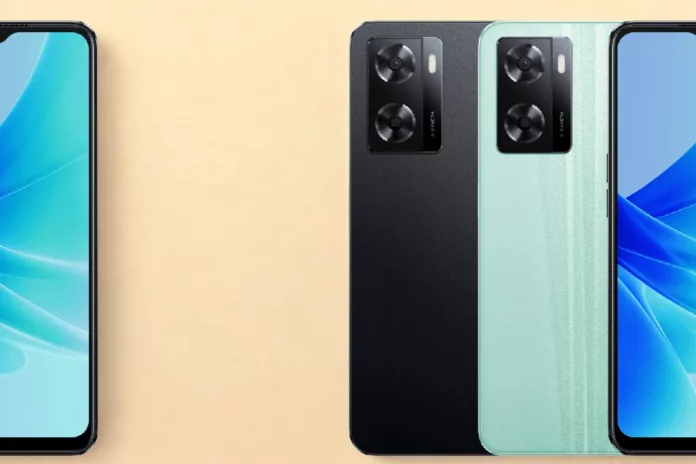
Penting bagi pengguna untuk memahami bahwa tidak semua model ponsel mendukung fitur pengolah gambar secara real-time karena beban kerja mesin yang cukup berat. Berdasarkan informasi dari Situs Resmi OPPO, kestabilan fitur kamera sangat bergantung pada dukungan sistem operasi ColorOS dan kapasitas RAM yang tersedia. Jika langkah-langkah di bawah ini diikuti dengan benar, pengalaman melakukan panggilan video akan menjadi jauh lebih memuaskan.
Baca Juga: Mudah, Begini Cara Memblokir Iklan di HP OPPO
Cara Mengganti Latar Belakang di Aplikasi Zoom
Mengganti latar belakang bisa dilakukan langsung saat meeting atau pertemuan sedang berlangsung melalui menu pengaturan cepat di layar ponsel. Pastikan berada di tempat dengan pencahayaan yang cukup agar sistem kamera OPPO dapat membedakan antara badan dan latar belakang dengan jelas.
- Masuk ke Menu Pertemuan: Buka aplikasi dan segera bergabung ke dalam ruang rapat atau buat pertemuan baru. Setelah video aktif, ketuk bagian mana saja di layar untuk memunculkan tombol kontrol di bagian bawah aplikasi.
- Buka Menu More: Klik ikon tiga titik dengan keterangan “More” yang berada di baris menu sebelah kanan bawah. Menu ini berisi pengaturan tambahan yang dirancang oleh Zoom Video Communications untuk mempermudah akses fitur selama rapat.
- Pilih Background and Effects: Cari dan pilih menu “Background and Effects” dari daftar pilihan yang muncul di layar. Jika menu ini ada, berarti ponsel sudah mendukung teknologi pemisahan objek video secara otomatis.
- Pilih Gambar Standar: Gunakan gambar yang sudah disediakan oleh aplikasi sebagai pilihan cepat untuk menutupi latar belakang asli. Cukup ketuk salah satu gambar, maka tampilan video akan langsung berubah mengikuti gambar tersebut.
- Gunakan Foto Pribadi: Tekan tanda tambah (+) jika ingin memakai foto koleksi sendiri yang tersimpan di memori internal ponsel. Menurut Pusat Bantuan Zoom, foto dengan format JPG atau PNG adalah yang paling disarankan untuk hasil terbaik.
- Aktifkan Efek Blur: Pilih opsi “Blur” jika hanya ingin membuat latar belakang menjadi buram tanpa menggantinya dengan gambar lain. Efek ini membantu memberikan fokus penuh pada wajah dan memberikan kesan estetis seperti kamera profesional.
- Tutup Pengaturan: Klik tombol “Close” di pojok kiri atas untuk kembali ke tampilan utama rapat dengan latar belakang baru. Cara mengganti background Zoom di HP OPPO ini akan tetap aktif sampai sesi zoom selesai atau diubah kembali.
Penyebab Menu Pengaturan Tidak Muncul
Seringkali menu untuk mengganti latar belakang tidak terlihat meskipun aplikasi sudah dibuka berkali-kali. Hal ini biasanya terjadi karena adanya ketidaksesuaian antara kebutuhan aplikasi dengan kondisi sistem pada ponsel yang digunakan.
- Prosesor Tidak Mendukung: Fitur Virtual Background membutuhkan kemampuan mesin (CPU/GPU) yang kuat untuk memproses video secara instan. Berdasarkan persyaratan teknis di support.zoom.us, perangkat dengan spesifikasi rendah seringkali tidak diberikan akses ke fitur ini demi menjaga suhu ponsel.
- Versi Zoom Belum Diperbarui: Penggunaan aplikasi versi lama bisa menyebabkan banyak fitur baru tidak dapat muncul di menu utama. Pastikan selalu mengecek pembaruan di Google Play Store agar mendapatkan dukungan fitur latar belakang terbaru.
- Fitur Dinonaktifkan di Web: Pengaturan pada akun Zoom melalui web portal mungkin dalam keadaan mati (Off). Pengguna harus masuk ke pengaturan akun di situs resmi untuk memastikan opsi “Virtual Background” sudah dicentang hijau.
- Izin Kamera Belum Lengkap: Aplikasi Zoom memerlukan izin khusus untuk mengelola fungsi kamera tingkat lanjut pada sistem ColorOS. Jika izin ini tidak diberikan saat instalasi, fitur pengolahan gambar latar mungkin tidak akan berfungsi.
- OS Android Terlalu Lama: Sistem operasi Android versi lama terkadang tidak memiliki komponen perangkat lunak yang dibutuhkan untuk menjalankan cara mengganti background Zoom di HP OPPO.
Baca Juga: Bagaimana Cara Merekam Layar HP OPPO?
Solusi Ketika Menu Pengaturan Tidak Muncul

Jika menu tetap hilang, ada beberapa langkah perbaikan yang bisa dilakukan secara mandiri untuk memancing menu tersebut aktif kembali. Ikuti urutan berikut untuk memastikan tidak ada kesalahan pengaturan pada perangkat.
- Update Aplikasi Zoom: Segera lakukan pembaruan aplikasi agar sistem mendapatkan file terbaru yang diperlukan. Pembaruan secara rutin adalah kunci utama untuk menikmati fitur-fitur baru dari pengembang aplikasi.
- Login Akun Secara Resmi: Pastikan sudah masuk menggunakan email dan kata sandi, jangan hanya masuk sebagai tamu (Guest). Beberapa fitur premium seperti latar belakang virtual seringkali hanya muncul setelah pengguna melakukan proses masuk (Sign In).
- Bersihkan Data dan Cache: Buka pengaturan ponsel, pilih manajemen aplikasi, lalu hapus cache pada aplikasi Zoom. Langkah ini berguna untuk membuang sampah data yang mungkin menyebabkan fitur tertentu menjadi eror atau hilang.
- Cek Pengaturan di Browser: Masuk ke akun melalui situs resmi di alamat zoom.us menggunakan peramban di HP. Pastikan pada menu “Settings” di bagian “Meeting (Advanced),” pilihan Virtual Background sudah diaktifkan.
- Restart Ponsel OPPO: Matikan dan nyalakan kembali ponsel untuk menyegarkan sistem operasi ColorOS yang sedang berjalan. Melakukan restart dapat membantu memperbaiki proses sistem yang sempat macet saat mendeteksi perangkat keras kamera.
- Hapus dan Instal Ulang: Jika cara lain gagal, hapus aplikasi secara total lalu pasang kembali dari awal. Proses ini akan mengembalikan semua pengaturan aplikasi ke posisi standar pabrik yang biasanya lebih stabil.
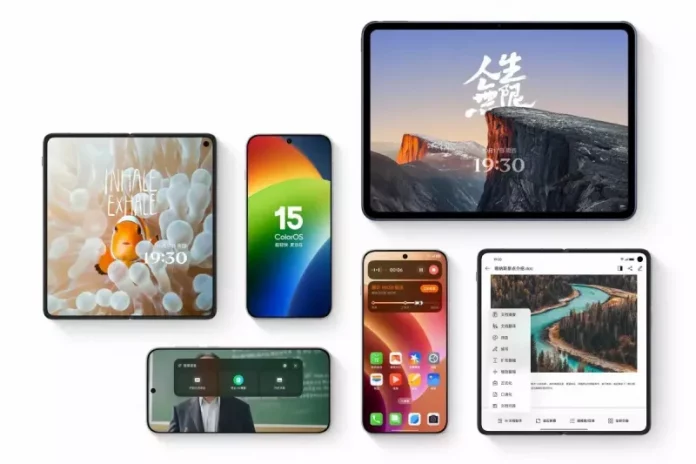
- Cek Update Perangkat Lunak: Pastikan sistem operasi ponsel sudah diperbarui ke versi ColorOS terbaru melalui menu pengaturan sistem. Update sistem operasi seringkali membawa peningkatan performa kamera yang mendukung fitur cara mengganti background Zoom di HP OPPO.