




























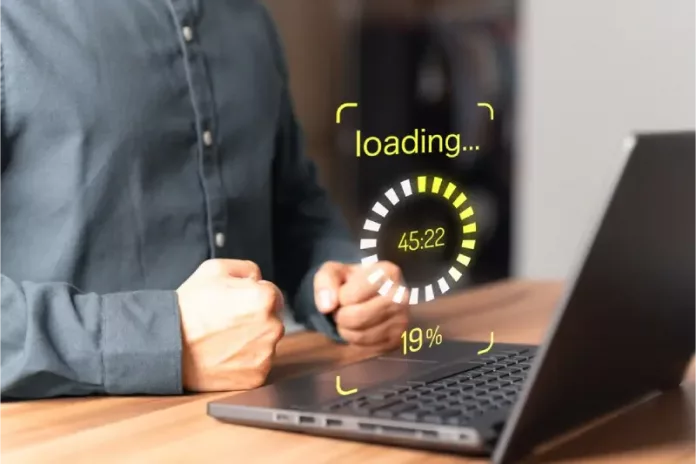
OLX News – Bingung mencari cara mengatasi laptop lemot yang ampuh tanpa harus langsung beli perangkat baru?
Laptop yang tadinya responsif bisa berubah jadi super lambat karena penumpukan file sampah, aplikasi berat, hingga spesifikasi yang sudah tak lagi memadai. Namun, jangan buru-buru beli baru. Karena ada banyak langkah sederhana yang bisa kamu lakukan supaya performanya kembali ngebut. Berikut panduan lengkapnya.
1. Hapus File Prefetch
Folder Prefetch berisi cache yang membantu mempercepat proses booting aplikasi, tetapi jika terlalu banyak, justru membuat sistem lambat. Oleh karena itu, rajin-rajinlah hapus folder ini.
Caranya:
- Tekan Win + R
- Ketik prefetch
- Hapus semua file di dalamnya
2. Bersihkan Folder Temp
Selain folder Prefetch, hapus juga folder Temp yang menyimpan file sementara. File Temp atau temporary ini tidak bisa auto-delete, sehingga sering menumpuk tak terpakai.
Cara menghapus isi folder Temp, yaitu.
- Tekan Win + R
- Ketik temp
- Hapus seluruh isi folder
3. Bersihkan Folder %temp%
Ini adalah versi lain dari temp yang berisi cache aplikasi. Membersihkannya bisa memberikan banyak ruang.
Cara membersihkannya:
- Tekan Win + R
- Ketik %temp%
- Hapus semuanya
4. Hapus File Sampah Menggunakan Disk Cleanup
Selain itu, Windows menyediakan fitur bawaan untuk menghapus file yang tidak penting.
Caranya:
- Klik kanan drive C → Properties
- Pilih Disk Cleanup
- Centang kategori yang ingin dihapus
5. Uninstall Aplikasi yang Tidak Dibutuhkan
Laptop lambat juga bisa karena terlalu banyak aplikasi yang terpasang. Oleh karena itu, hapus aplikasi yang tidak terpakai. Ini akan membebaskan ruang penyimpanan dan mengurangi beban kerja sistem.
- Buka Settings → Apps
- Hapus aplikasi atau Uninstall yang tidak digunakan
6. Batasi Program yang Berjalan Saat Startup
Semakin banyak aplikasi yang otomatis berjalan saat laptop menyala, semakin berat sistem bekerja. Hal ini sangat memperlambat proses booting dan kinerja awal. Maka dari itu, atur aplikasi yang berjalan otomatis melalui Task Manager dengan cara
- Tekan Ctrl + Shift + Esc untuk membuka Task Manager.
- Masuk ke tab Startup
- Disable aplikasi yang tidak penting
7. Gunakan Antivirus dan Bersihkan Malware

Virus, malware, atau adware bisa bekerja di latar belakang dan menguras kinerja laptop hingga membuat sistem sangat lambat. Gunakan antivirus terpercaya untuk melakukan pemindaian penuh dan menghilangkan potensi ancaman infeksi virus pada perangkat.
8. Defrag Hard Disk (Jika Masih Menggunakan HDD)
Untuk kamu yang masih memakai HDD, proses defragmentation dapat membantu merapikan file agar lebih cepat diakses. Untuk defrag HDD, gunakan cara berikut.
- Cari Defragment and Optimize Drives
- Pilih drive → klik Optimize
9. Upgrade RAM
Menambah RAM atau mengganti RAM dengan kapasitas jauh lebih besar bisa membuat laptop jauh lebih responsif, terutama untuk multitasking.
Namun, cara ini hanya efektif selama spesifikasi laptop mendukung upgrade RAM. Jika dipaksa pada perangkat yang tidak mendukung, bisa menyebabkan error atau merugikan perangkat.
10. Ganti HDD ke SSD
Mengganti HDD dengan SSD adalah upgrade paling terasa. Bahkan laptop bisa menyala beberapa detik saja dan aplikasi jauh lebih cepat terbuka. Namun, sama seperti RAM, metode ini akan berhasil jika laptop mendukung SSD. Jika tidak, pemasangan paksa justru merusak hardware.
Mengikuti langkah-langkah di atas bisa membuat laptopmu kembali ngebut tanpa perlu keluar biaya besar. Namun bila laptop sudah terlalu tua atau komponennya tidak mendukung upgrade lagi, mungkin sudah saatnya mempertimbangkan perangkat yang lebih baru.
Mau cari laptop kondisi bagus dengan harga terjangkau? Cek pilihan lengkapnya di OLX sekarang!