



























Tombol power rusak? Temukan 10 cara menyalakan HP tanpa tombol power dan melakukan restart via fitur gestur, ADB, hingga aplikasi navigasi virtual.
OLX News – Tombol power HP sangat penting untuk menyalakan, mematikan, bahkan melakukan restart jika smartphone terasa lemot. Namun, tidak jarang komponen ini mengalami gangguan atau kerusakan. Jika masalah tersebut terjadi, bagaimana cara menyalakan HP tanpa tombol power? Di sini ada solusi mudahnya.
Perlu diketahui, tutorial aplikasi dan gestur hanya berlaku jika HP masih menyala. Untuk HP yang mati total, satu-satunya cara tanpa menekan tombol power adalah memancingnya masuk ke Recovery/Fastboot Mode (biasanya dengan menahan tombol Volume Down + colok kabel USB ke PC), lalu memilih opsi Reboot menggunakan tombol volume.
Tombol power yang bermasalah pada umumnya disebabkan oleh beberapa faktor. Beberapa penyebabnya meliputi kerusakan tombol fisik, kesalahan perangkat lunak atau system crash, hingga kerusakan hardware HP. Bagi pemilik HPyang sedang mengalami kasus tersebut, berikut ini cara mudah yang bisa dilakukan.
Cara Menyalakan HP Tanpa Tombol Power Pakai Charger
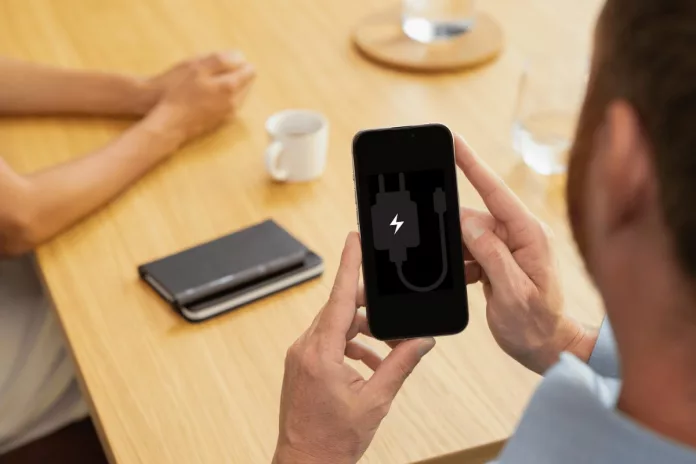
Metode pertama adalah menggunakan charger. Metode ini adalah yang paling sederhana dan tidak memerlukan aplikasi tambahan. Berikut langkah langkahnya:
- Siapkan charger dan kabel data
Pastikan menggunakan charger original atau kabel berkualitas baik. Hubungkan kabel ke adaptor lalu colokkan ke stopkontak yang berfungsi.
- Sambungkan kabel ke HP
Masukkan ujung kabel ke port pengisian daya HP. Pada sebagian besar smartphone modern, layar akan otomatis menyala saat mendeteksi aliran listrik.
- Tunggu beberapa saat
Jika baterai benar-benar kosong, diamkan beberapa menit hingga logo pengisian daya muncul. Begitu layar menyala, pemilik bisa langsung mengakses HP menggunakan sidik jari atau pola kunci.
- Alternatif gunakan laptop atau powerbank selain stopkontak
Pemilik juga bisa mencolokkan HP ke port USB laptop atau power bank. Cara ini sama efektifnya untuk memicu layar menyala tanpa tombol power.
Trik Menghidupkan Layar HP Menggunakan Double Tap
Fitur Double Tap to Wake adalah penyelamat yang sangat praktis. Smartphone terkini biasanya sudah dibekali dengan fitur tersebut. Sayangnya, fitur ini hanya dapat digunakan ketika ponsel dalam keadaan menyala, tidak bisa digunakan ketika ponsel mati total. Berikut panduan mengaktifkan dan menggunakannya:
- Periksa ketersediaan fitur
Buka menu Pengaturan lalu cari opsi Layar atau Tampilan. Jika ada tulisan “Ketuk dua kali untuk bangun” atau “Double tap to wake”, berarti smartphone mendukung fitur ini.
- Aktifkan fitur
Geser tombol ke posisi on atau centang kotak yang tersedia. Beberapa merek HP menyimpan fitur ini di menu Aksesibilitas atau Gerakan.
- Gunakan matikan layar terlebih dahulu
Setelah mengaktifkan fitur, ketuk dua kali dengan cepat di area tengah layar. Layar akan menyala tanpa perlu menyentuh tombol power sama sekali.
- Unduh aplikasi pihak ketiga
Jika tidak ada fitur bawaan, pengguna bisa mengunduh aplikasi Double Tap Screen On and Off dari Play Store. Aplikasi ini akan memberikan fungsi serupa untuk HP lawas yang belum memiliki fitur tersebut.
Cara Menyalakan HP Android Lewat PC atau Laptop
Metode ini membutuhkan sedikit pengetahuan teknis, namun sangat ampuh. Butuh pembiasaan agar bisa melakukannya dengan lancar. Berikut tutorialnya:
- Aktifkan USB debugging
Sebelumnya, pengguna harus mengaktifkan Opsi Pengembang di HP dengan mengetuk nomor build 7 kali. Lalu nyalakan USB debugging dari menu tersebut.
- Instal ADB di komputer
Unduh software Minimal ADB and Fastboot dari situs terpercaya. Instal di laptop atau PC hingga selesai.
- Hubungkan HP ke komputer
Gunakan kabel USB yang bagus. Buka software ADB yang tampilannya seperti Command Prompt. Ketik perintah “adb devices” untuk memastikan HP terdeteksi.
- Jalankan perintah restart
Ketik “adb reboot” lalu tekan Enter. HP akan langsung restart dan menyala meskipun tombol power dalam kondisi rusak total.
Aplikasi Pengganti Tombol Power HP yang Rusak
Jika metode di atas terasa merepotkan, pengguna juga bisa mengandalkan aplikasi dari Play Store. Aplikasi ini menambahkan tombol virtual di layar yang bisa melakukan fungsi power, home, back, dan lainnya. Berikut rekomendasi terbaik yang bisa dipilih:
Navigation Bar for Android
Navigation Bar for Android menyediakan bilah navigasi virtual yang bisa menggantikan tombol power yang rusak. Pengguna juga dapat menyesuaikan warna, ukuran, dan posisi tombol. Fitur long press memungkinkan aksi seperti mengunci layar, membuka menu daya, hingga mengambil tangkapan layar.
| Detail | Informasi |
| Fungsi Utama | Bilah navigasi virtual pengganti tombol power, home, back, recent |
| Kelebihan | Bisa auto hide, swap posisi tombol, 15 tema, dukungan long press |
| Kekurangan | Iklan dalam versi gratis, perlu izin aksesibilitas |
| Ukuran Aplikasi | Bervariasi tergantung perangkat |
| Rating | 4,2 dari 76.000+ ulasan |
| Jumlah Download | 10 juta+ |
| Harga Dalam Aplikasi | Rp30.000 per item untuk versi pro |
Double Tap Screen On and Off
Software Android ini didedikasikan khusus untuk menghidupkan dan mematikan layar dengan gestur. Selain double tap, pengguna juga bisa menggunakan goyangan atau tombol volume sebagai pemicu. Sangat ringan dan cocok untuk HP lawas.
| Detail | Informasi |
| Fungsi Utama | Menyalakan dan mematikan layar dengan ketuk dua kali atau goyangan |
| Kelebihan | Ringan, mudah digunakan, tambahan fitur shake screen lock |
| Kekurangan | Rating lumayan rendah, perlu izin aksesibilitas dan admin perangkat |
| Ukuran Aplikasi | Sekitar 2 MB |
| Rating | 3,4 dari 8.980+ ulasan |
| Jumlah Download | 1 juta+ |
| Pembaruan Terakhir | 24 Juni 2024 |
Assistive Touch for Android
Tools ini sangat populer dengan lebih dari 100 juta unduhan. Assistive Touch menghadirkan floating button yang bisa dipindahkan ke mana saja. Di dalamnya tersedia tombol virtual untuk home, back, recent, kunci layar, screenshot, hingga pengaturan cepat seperti WiFi dan Bluetooth.
| Detail | Informasi |
| Fungsi Utama | Floating button dengan berbagai aksi cepat termasuk kunci layar |
| Kelebihan | Gratis, banyak fitur (screen recorder, volume, senter), kustomisasi warna dan ikon |
| Kekurangan | Iklan, perlu izin aksesibilitas untuk beberapa fitur |
| Ukuran Aplikasi | Sekitar 10 MB |
| Rating | 4,7 dari 2,15 juta ulasan |
| Jumlah Download | 100 juta+ |
| Pembaruan Terakhir | 19 Juni 2025 |
AssistiveTouch, Easy Touch
Aplikasi ini menawarkan pengalaman mirip dengan tombol Assistive Touch pada iPhone. Pemilik HP bisa mengunci layar, membuka notifikasi, menyesuaikan volume, bahkan mengambil tangkapan layar hanya dari satu tombol mengambang. Antarmukanya simpel dan cepat.
| Detail | Informasi |
| Fungsi Utama | Tombol sentuh virtual untuk kunci layar, home, back, screenshot |
| Kelebihan | Ringan, warna kustom, dukungan administrator perangkat |
| Kekurangan | Iklan, perlu izin aksesibilitas |
| Ukuran Aplikasi | Sekitar 3 MB |
| Rating | 4,3 dari 4.430+ ulasan |
| Jumlah Download | 500.000+ |
| Pembaruan Terakhir | 2 Agustus 2025 |
Tombol Multi Aksi
Termasuk aplikasi yang unik karena tombol virtualnya dapat melakukan berbagai aksi berdasarkan jumlah ketukan. Satu ketuk untuk kembali, dua ketuk untuk home, dan tekan lama untuk aplikasi terbaru. Pengguna juga bisa memindahkan posisi tombol saat keyboard muncul.
| Detail | Informasi |
| Fungsi Utama | Tombol virtual dengan multi aksi (single tap, double tap, long press) |
| Kelebihan | Kustomisasi tinggi, bisa sembunyikan tombol, tutorial animasi |
| Kekurangan | Perlu izin aksesibilitas, beberapa fitur berbayar |
| Ukuran Aplikasi | Sekitar 4 MB |
| Rating | 4,3 dari 11.000+ ulasan |
| Jumlah Download | Lebih dari 1 juta |
| Pembaruan Terakhir | 22 Agustus 2025 |
Soft Keys – Home Back Button
Aplikasi ini berfokus untuk menyediakan tombol navigasi virtual seperti Home, Back, dan Recent Apps. Tombol power juga tersedia sebagai fitur tambahan. Soft Keys sangat mudah digunakan dan tidak memerlukan akses root. Ukurannya kecil dan cocok untuk HP dengan tombol fisik yang sudah tidak berfungsi.
| Detail | Informasi |
| Fungsi Utama | Tombol virtual pengganti tombol power, home, back, recent apps, dan screenshot |
| Kelebihan | Mudah digunakan, muncul otomatis saat tombol fisik rusak, ada tombol tambahan berupa power & screenshot, pilihan tema, tidak perlu root |
| Kekurangan | Mengandung iklan, perlu izin aksesibilitas, sudah lama tidak diperbarui (terakhir 2017) |
| Ukuran Aplikasi | Varies with device (sekitar 2-3 MB tergantung perangkat) |
| Rating | 4,1 dari 64.000+ ulasan |
| Jumlah Download | Lebih dari 10 juta |
| Harga Dalam Aplikasi | Gratis (dengan iklan) |
Baca juga: Cara Menggunakan YouTube Converter dengan Aman
Biaya Servis Tombol Power HP di Konter Terdekat
Apabila semua cara di atas tidak mempan atau pengguna lebih memilih perbaikan permanen, membawa HP ke konter servis adalah solusi terbaik. Lantas, berapa biaya rata-rata servis tombol power smartphone? Berikut perkiraan biaya ganti tombol power untuk merek populer di Indonesia:
| Merek HP | Tipe Contoh | Perkiraan Biaya Servis |
| Xiaomi | Redmi Note 4 hingga Note 10 | Rp 80.000 – Rp 100.000 |
| Xiaomi | Redmi Note 11 Pro | Rp 100.000 – Rp 120.000 |
| Samsung | Seri J (J1 hingga J7 Plus) | Rp 100.000 |
| Samsung | Seri A (A10s, A20s, A32, A50) | Rp 120.000 – Rp 150.000 |
| Samsung | Seri S (S9, S10) dan Note 7 hingga Note 9 | Rp 100.000 – Rp 150.000 |
| Oppo | Seri F (F1s, F5, F7), A (A3s, A5s, A7) | Rp 80.000 |
| Oppo | Seri A54, A74, A92, A95, Reno 7, Reno 8 | Rp 100.000 – Rp 150.000 |
| Vivo | Seri Y (Y91, Y93, Y95, Y12, Y16, Y22, Y33) | Rp 80.000 |
| Vivo | Seri V (V20, V21, V23, V25) | Rp 80.000 |
Catatan: Harga di atas adalah estimasi dari beberapa konter. Setiap tempat servis bisa mematok biaya berbeda tergantung lokasi, tingkat kesulitan, dan garansi yang diberikan.
Baca juga: 5 Cara Aman Download MP3 YouTube Secara Legal dan Mudah
Berpikir untuk berganti HP karena sudah usang atau punya permasalahan seperti di atas? OLX Indonesia siap memberikan solusi. Dapatkan unit baru maupun bekas berkualitas dengan penawaran menarik untuk smartphone impian sekarang juga!