

























Apakah ada cara mudah mengembalikan foto yang sudah terhapus permanen dari HP? Simak di artikel ini.
OLX News – Panik karena foto berharga hilang dari galeri merupakan masalah besar bagi banyak pemilik ponsel pintar. Meskipun statusnya sering dianggap terhapus selamanya, kenyataannya masih tersedia beberapa metode teknis untuk menarik kembali data tersebut.
Artikel ini mengulas panduan lengkap mengenai berbagai cara mengembalikan foto yang terhapus permanen di hp berdasarkan jenis perangkat yang digunakan.
Simak pembahasan selengkapnya untuk mendapatkan kembali momen penting yang sempat hilang dari memori.
Cara Mengembalikan Foto Yang Terhapus Permanen Di Hp Dengan Aplikasi
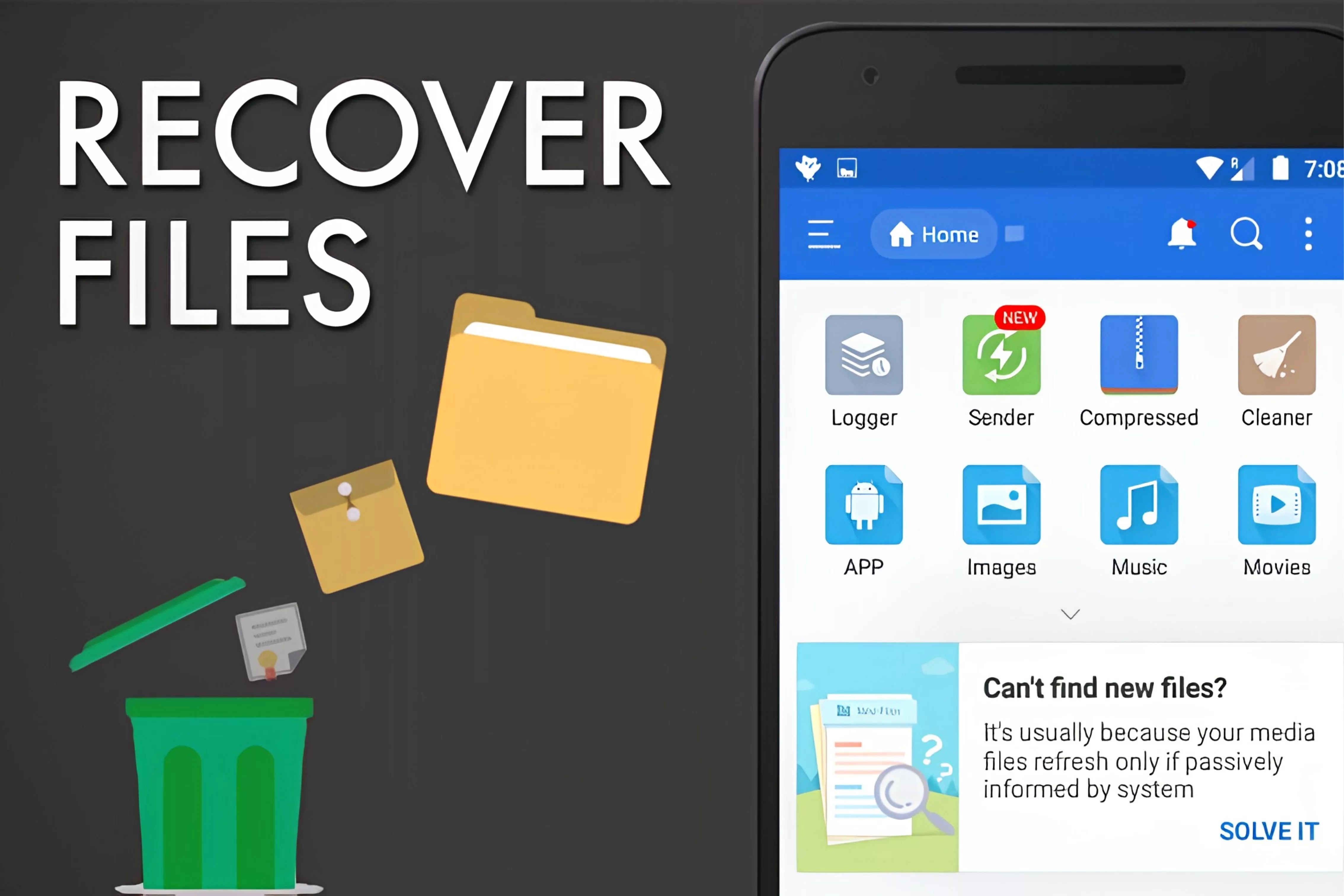
Ada beberapa aplikasi yang dapat digunakan sebagai cara mengembalikan foto yang terhapus permanen di hp dengan aplikasi. Namun, pemilik harus dengan segera recovery file foto tersebut agar semakin besar peluang foto dapat dikembalikan dan belum tertimpa dengan data baru.
Tabel Aplikasi Recovery Foto yang Sudah Dihapus Permanen
| Nama Aplikasi | Perangkat (Device) | Cara Singkat Menggunakan |
| DiskDigger | Android | Buka aplikasi > Pilih “Start Basic Photo Scan” > Tunggu scan selesai > Pilih foto > Klik “Recover”. |
| UltData | Android & iOS (via PC) | Pilih menu “Recover Photos” > Berikan izin akses file > Filter foto berdasarkan tanggal/ukuran > Klik “Save”. |
| EaseUS MobiSaver | Android & iOS | Klik tombol “Photo & Video” > Biarkan aplikasi memindai cache > Pilih foto dari hasil preview > Klik “Recover”. |
| Dr.Fone | Android, iOS, Windows, Mac | Hubungkan HP ke PC/Laptop dengan kabel data > Pilih fitur “Data Recovery” > Ikuti instruksi scan di layar PC. |
| Dumpster | Android | Catatan: Harus sudah terinstal sebelum foto terhapus. Berfungsi seperti Recycle Bin; cukup buka aplikasi dan pilih foto yang ingin di-“Restore”. |
Untuk tambahan informasi, DiskDigger sangat disarankan bagi pengguna Android karena aplikasinya ringan dan gratis. Sementara itu, jika Anda pengguna iPhone/ iOS bisa menggunakan Dr.Fone atau UltData dengan PC/Komputer karena sistem keamanannya yang sangat ketat.
Aplikasi Recovery Foto Terhapus Permanen di HP

Berikut ini rekomendasi aplikasi yang dapat digunakan untuk mengembalikan foto yang sudah dihapus total dari HP dilansir dari berbagai sumber.
Tabel Aplikasi Recovery Foto
| Nama Aplikasi | Perangkat (Device) |
| DiskDigger Photo Recovery | Android |
| Dr.Fone – Data Recovery | Android, iOS (iPhone), Windows, Mac |
| UltData (Tenorshare) | Android, iOS (iPhone), Windows, Mac |
| EaseUS MobiSaver | Android, iOS (iPhone), Windows, Mac |
| Dumpster | Android |
| Stellar Data Recovery | Android, iPhone (via PC/Mac) |
| PhoneRescue (iMobie) | Android, iOS (iPhone) |
| Recuva | Android (Harus disambungkan ke PC/Windows) |
Catatan: recovery foto di iPhone/ iOS diharuskan menggunakan PC/ Komputer karena sistem keamanan yang ketat.
Cara Restore Foto Google Photos yang Terhapus
Pada foto di Google Photos yang sudah dihapus total, cara memulihkannya adalah dengan memastikan apakah file foto yang diinginkan masih ada di folder sampah atau tidak. Jika sudah tidak ada di folder sampah, besar kemungkinan Google tidak bisa memulihkannya kembali ke galeri hp.
Perlu diketahui, sistem penghapusan foto umumnya akan menyimpan “foto yang sudah dihapus/ terhapus” ke folder sampah selama 30-60 hari. Lebih dari itu, foto tersebut akan otomatis hilang dan terhapus permanen.
Apabila file sudah dihapus permanen, sumber menyebutkan bahwa Google tidak bisa memulihkannya kembali. Namun, bagi para pengguna Google One dapat mencoba menghubungi Dukungan Google One atau Spesialis Google Drive sesegera mungkin.
Seringkali jarak waktu yang singkat dapat membuat sistem Google membantu memulihkan file foto tersebut. Namun, jika sudah tidak dapat dilakukan recovery, Anda bisa memanfaatkan aplikasi pihak ketiga seperti DiskDigger (Android) meski tingkat keberhasilannya tidak 100 persen.
Cara Mengembalikan Foto Yang Terhapus Permanen Di HP Tanpa Aplikasi
Ada beberapa cara yang dapat digunakan untuk mengembalikan foto yang terhapus total tanpa mengunduh aplikasi pihak ketiga. Cara ini dapat dijalankan dengan mengandalkan fitur sistem dan cadangan yang biasanya sudah aktif di HP.
Tabel Metode Recovery Foto yang Terhapus Permanen di HP Tanpa Aplikasi
| Metode | Letak/Cara Akses | Batas Waktu |
| Folder Sampah Galeri | Galeri > Album > Baru Saja Dihapus / Sampah | 30 Hari |
| Google Photos (Web) | Buka google.com > Sampah | 60 Hari |
| Cloud Merk (Mi/iCloud) | Login via browser ke Web Cloud masing-masing merk | 30 Hari |
| WhatsApp Media | File Manager > Android > media > com.whatsapp | Selama folder tidak dihapus |
| Google One Support | Aplikasi Google One > Tab Dukungan (Chat/Email) | Tergantung kebijakan admin |
Cara Cek Fitur Trash untuk Foto Terhapus
Semua HP kini memiliki fitur Trash pada galeri. Fitur ini digunakan untuk menampung foto yang dihapus selama 30-60 hari sebelum pada akhirnya dihapus secara permanen. Cara untuk memeriksanya dapat mengikuti langkah berikut ini.
- Buka galeri > buka folder Trash/ Sampah > pastikan foto yang akan dipulihkan > Klik foto tersebut lalu klik Pulihkan/ Recovery
Cara Mengembalikan Foto dari Sinkronisasi Cloud

Terkadang, foto yang tidak muncul di aplikasi HP dapat disebabkan oleh masalah sinkronisasi pada sistem penyimpanan awan (cloud). Kondisi ini menyebabkan foto tidak dapat muncul di galeri, namun masih tersimpan di server cloud.
Android
Untuk recovery foto di sistem Google, hanya perlu melakukan mengikuti langkah-langkah berikut ini.
- Buka browser Chrome atau Safari dan masuk ke google.com
- Lakukan login ke akun Google
- Cek bagian Trash (Sampah) di menu samping
- Apabila ada file foto yang dicari, segera pilih dan klik Restore
- Jika foto yang dicari tidak ada di sampah, periksa di folder Archive (Arsip). Seringkali foto tersembunyi di folder ini.
iPhone/ iOS
Namun, jika menggunakan iPhone, Anda juga dapat mengembalikan foto dari sinkronisasi iCloud dengan cara sebagai berikut.
- Buka iCloud.com melalui browser lalu login dengan Apple ID
- Klik ikon Photos, dan periksa folder “Baru Saja Dihapus”
- Jika foto yang dicari ada di folder tersebut, pilih dan klik Recover
- Pilih foto yang ingin dikembalikan lalu klik ikon Unduh bergambar awan dengan anak panah ke arah bawah
Lainnya
Di sisi lain, beberapa merk hp memiliki sistem cloud masing masing sebagai berikut.
- Samsung Cloud: Buka Pengaturan > Akun dan Pencadangan > Samsung Cloud > Pulihkan Data
- Xiaomi Cloud: Buka mi.com > Login dengan Mi Account > Klik Gallery dan cek folder Trash
- Oppo/ Vivo Cloud: Buka aplikasi Cloud bawaan HP > pilih galeri/ foto > cari foto yang ingin diunduh kembali
Sementara itu, jika Anda pernah menginstal aplikasi sistem penyimpanan cloud dan mengaktifkan “Camera Upload” dapat juga recovery foto menggunakan cara berikut ini.
- Buka aplikasi tersebut (live.com atau dropbox.com), lalu cek folder Pictures atau Camera Roll. Foto akan tersimpan di folder tersebut secara kronologis.
- Jika tidak ada, periksa folder Trash di layanan cloud tersebut
Tips Mencegah Foto Hilang Permanen di HP

Nilai foto sangat berharga karena ia adalah tangkapan momen yang sering kali tidak dapat diulang. Kehilangan foto-foto penting sangat krusial karena seringkali tidak dapat dilakukan recovery, apalagi jika jeda penghapusan sudah terlalu lama. Berikut ini tips agar foto tidak hilang permanen di HP dirangkum dari berbagai sumber.
| Tips Pencegahan | Penjelasan |
| Aktifkan Auto-Backup | Dengan menyalakan fitur “Pencadangan & Sinkronisasi” di Google Photos atau iCloud, foto akan otomatis tersinkronisasi berkala. |
| Gunakan Cloud Tambahan | Instal dan aktifkan pengunggahan otomatis di Dropbox, OneDrive, atau Terabox sebagai cadangan kedua. |
| Cek Folder Sampah | Biasakan tidak langsung mengosongkan folder “Trash” atau “Recently Deleted” di galeri. |
| Pindahkan ke Laptop/SSD | Secara rutin (misal sebulan sekali) pindahkan foto penting ke harddisk eksternal atau laptop. |
| Jangan Gonta-ganti Memori | Jika menggunakan MicroSD, hindari sering mencabut-pasang kartu saat HP menyala agar data tidak corrupt. |
| Gunakan Fitur Arsip | Jika hanya ingin menyembunyikan foto, gunakan fitur Archive, jangan langsung hapus |
Baca Juga : Mudah, Begini Cara Perkecil Ukuran Foto Tanpa Mengurangi Kualitas
Demikian cara mengembalikan foto yang terhapus permanen di hp. Untuk mengetahui update HP terkini dengan fitur terbaik, segera cek OLX Indonesia. Dapatkan HP impian di OLX.***