































Cari tahu cara merekam layar laptop di Windows dan Mac tanpa aplikasi tambahan. Praktis, cepat, dan bisa dilakukan hanya dengan fitur bawaan!
OLX News – Ingin bikin tutorial atau presentasi, tapi bingung cara merekam layar laptop tanpa install aplikasi tambahan? Tenang, baik pengguna Windows maupun Mac punya fitur bawaan yang siap kamu pakai dalam hitungan detik.
Dengan begitu, kamu tidak perlu repot cari software pihak ketiga dan ruang penyimpanan pun tidak akan penuh dengan aplikasi tambahan. Penasaran? berikut cara merekam layar laptop di Windows dan Mac.
Cara Merekam Layar Laptop di Windows 10 dan 11
Pengguna Windows memiliki tiga opsi perekaman layar bawaan yang sangat efisien, yaitu.
Windows 10: Menggunakan Xbox Game Bar
Awalnya fitur ini dirancang untuk gamer. Xbox Game Bar adalah fitur bawaan di Windows 10 (dan juga tersedia di 11) yang memungkinkan kamu untuk merekam aktivitas di jendela aplikasi tertentu.
Untuk menggunakannya, ikuti langkah berikut.
- Pastikan jendela yang ingin kamu rekam sedang aktif.
- Tekan kombinasi tombol Windows Key + G untuk memunculkan Game Bar.
- Di widget Capture (biasanya di kiri atas), klik tombol Record (ikon lingkaran). Kamu juga bisa langsung menekan Windows Key + Alt + R untuk memulai rekaman.
- Selanjutnya sebuah timer kecil akan muncul di sudut layar. Ini menandakan rekaman sedang berlangsung.
- Untuk berhenti, klik tombol Stop pada timer tersebut atau tekan Windows Key + Alt + R lagi.
- Video akan otomatis tersimpan di folder Videos/Captures di hard drive-mu.
Bagaimana Cara Merekam Layar HP OPPO?
Windows 11: Menggunakan Microsoft Clipchamp (Aplikasi Bawaan)
Bagi pengguna Windows 11, Microsoft Clipchamp (atau bisa kamu instal gratis dari Microsoft Store jika belum ada) adalah editor video bawaan yang juga menawarkan fungsi perekaman layar. Cara merekam layar laptop menggunakan Clipchamp yaitu.
- Buka aplikasi Microsoft Clipchamp.
- Pilih opsi Create a New Video dari menu.
- Kemudian, pilih Record & create lalu klik Screen recording.
- Selanjutnya, tentukan area layar yang ingin direkam, lalu klik “Share”.
- Tekan tombol rekam untuk mulai merekam layar.
- Setelah selesai, klik Stop Sharing dan rekamanmu akan muncul di editor Clipchamp. Video ini siap untuk diedit atau disimpan.
Opsi Alternatif: Menggunakan Microsoft PowerPoint
Selain dua fitur di atas, kamu juga bisa memanfaatkan Microsoft PowerPoint. Caranya:
- Buka PowerPoint.
- Kemudian klik tab Insert.
- Lalu pilih Screen Recording.
- Pilih area layar yang akan direkam.
- Selanjutnya, tekan Record untuk mulai merekam.
- Tekan Windows + Shift + Q untuk berhenti merekam.
- Hasil rekamannya akan langsung masuk ke slide dan bisa kamu ekspor sebagai video.
Cara Merekam Layar Laptop Mac
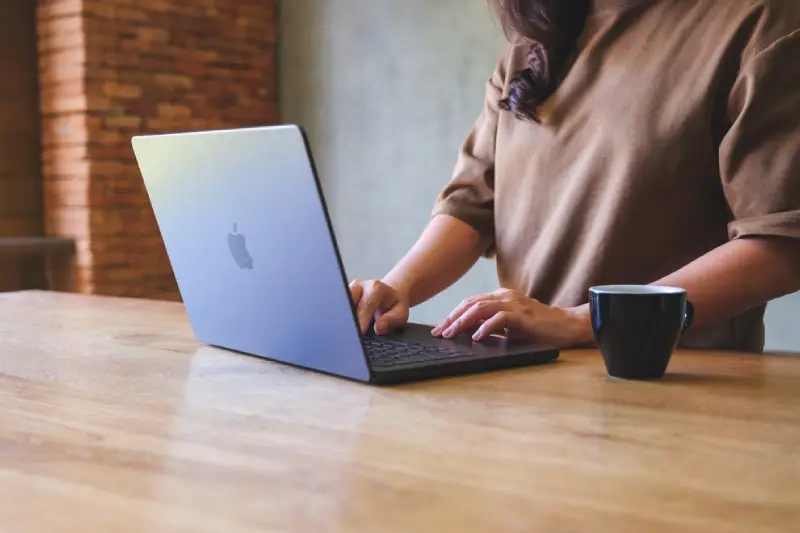
Untuk pengguna Mac punya cara yang jauh lebih ringkas dan terintegrasi langsung dengan sistem operasi menggunakan shortcut serbaguna. Kamu cukup gunakan kombinasi tombol. Lebih jelasnya, berikut tata caranya.
- Tekan Shift + Command + 5 secara bersamaan.
- Selanjutnya toolbar perekaman akan muncul di bagian bawah layar.
- Pilih apakah ingin merekam seluruh layar atau sebagian.
- Kemudian, klik tombol Record.
- Untuk menghentikan perekaman, tekan ikon Stop di menu bar.
- Hasil rekamannya akan otomatis tersimpan di desktop.
Dengan fitur bawaan ini, kamu tidak perlu repot menginstal software tambahan hanya untuk merekam layar laptop. Entah itu Windows atau Mac, prosesnya sangat praktis dan cepat. Ini juga memudahkanmu untuk membuat konten, tutorial, atau review produk berbasis screen recording tanpa biaya tambahan.
Bagaimana Cara Screenshot di Komputer? Ini Langkah-langkahnya
Namun, jika laptopmu sudah tidak optimal untuk mengerjakan tugas-tugas produktif ini. Saatnya upgrade dan beli baru! Yuk langsung cek berbagai pilihan laptop baru atau second berkualitas di OLX dan temukan harga terbaiknya!