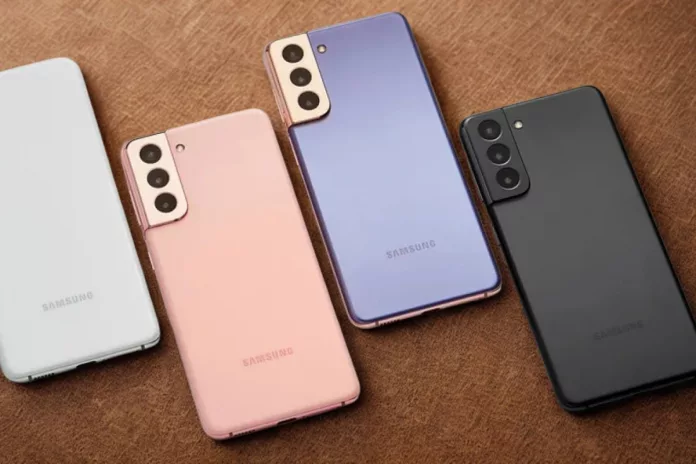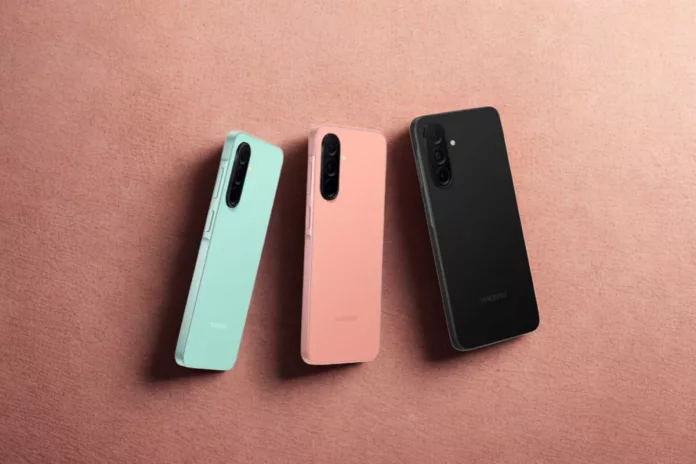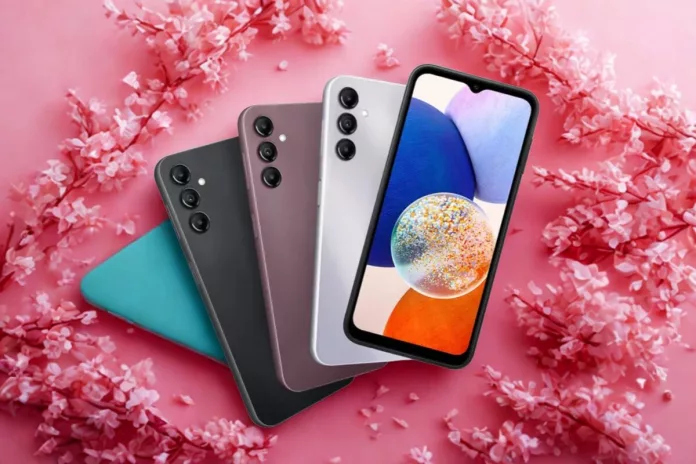



















Inilah cara screenshot HP Samsung tanpa tombol power yang paling aman dan cepat.
OLX News – Cara screenshot HP Samsung tanpa tombol power menjadi pilihan cerdas bagi siapa saja yang ingin menjaga kondisi ponselnya tetap bagus dalam waktu lama. Menurut Samsung Support, produsen telah menyiapkan banyak fitur pengganti agar pengguna tidak perlu terus-menerus menekan tombol keras. Dengan menggunakan fitur-fitur ini, risiko tombol power menjadi macet atau tidak responsif bisa dicegah.
Metode non-fisik ini sangatlah mudah karena sudah tersedia langsung di dalam sistem ponsel tanpa perlu aplikasi tambahan. Berdasarkan informasi dari Samsung Indonesia, teknologi antarmuka One UI dibuat untuk memudahkan navigasi harian agar lebih praktis dan modern. Hanya dengan gerakan tangan atau perintah suara, gambar layar bisa langsung tersimpan rapi di galeri foto tanpa membebani komponen fisik ponsel.
Baca Juga: Turun Harga Gila-gilaan! Ini Seri Hp Samsung RAM 8gb Dibawah 2 Juta Terbaik!
Cara Screenshot Tanpa Tombol Fisik
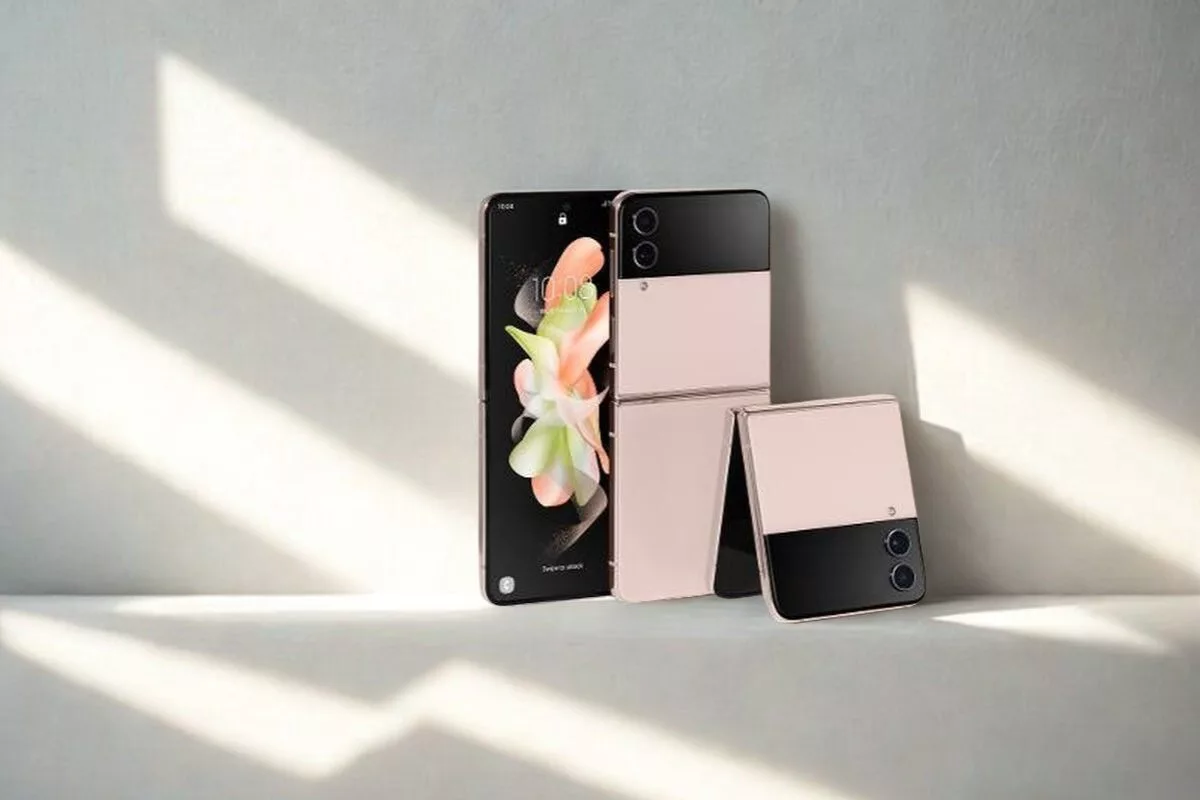
Ponsel Samsung memiliki banyak rahasia menarik untuk mengambil gambar layar dengan cara yang sangat simpel. Pilihlah salah satu cara yang dianggap paling nyaman untuk digunakan setiap hari agar tombol fisik ponsel tetap aman.
1. Palm Swipe to Capture
Fitur ini memungkinkan pengambilan gambar hanya dengan mengusap layar menggunakan pinggiran telapak tangan. Gerakan ini sangat praktis karena terasa sangat alami saat sedang memegang ponsel.
Tips: Banyak pengguna gagal karena hanya melambaikan tangan di depan sensor. Pastikan pinggiran telapak tangan Anda benar-benar menyentuh layar dan bergerak menyapu dari ujung kanan ke kiri atau sebaliknya.
- Buka menu Pengaturan dan cari fitur “Lanjutan.”
- Pilih menu “Gerakan dan Gestur.”
- Aktifkan pilihan “Usapkan telapak tangan untuk mengambil.”
2. Assistant Menu
Menu ini berbentuk lingkaran kecil yang melayang di layar dan berisi banyak tombol pintasan penting. Sangat cocok bagi yang ingin melakukan segala hal hanya dengan satu kali ketukan jari saja.
- Masuk ke Pengaturan lalu pilih menu “Aksesibilitas.”
- Klik pada bagian “Interaksi dan Kecekatan.”
- Nyalakan “Menu Asisten” dan gunakan ikon gambar layar yang muncul di lingkaran melayang.
3. Panel Edge
Fitur ini tersembunyi di pinggir layar dan bisa ditarik kapan saja untuk memunculkan aplikasi atau fungsi pilihan. Cara ini membuat tampilan layar tetap bersih namun fitur penting selalu siap digunakan.
- Tarik garis kecil di samping layar untuk membuka Panel Edge.
- Masuk ke pengaturan panel (ikon gerigi) dan pilih bagian “Tugas.”
- Centang pilihan “Ambil gambar layar” agar muncul sebagai pintasan cepat.
4. Perintah Suara Bixby
Asisten pintar Samsung ini bisa diperintah untuk memotret layar hanya lewat suara tanpa harus menyentuh ponsel. Cara screenshot HP Samsung tanpa tombol power ini sangat membantu ketika tangan sedang sibuk atau kotor.
- Panggil asisten dengan mengucapkan “Hi Bixby.”
- Katakan perintah “Ambil tangkapan layar” dalam bahasa yang didukung.
- Tunggu sebentar hingga sistem selesai menyimpan gambar secara otomatis.
5. Google Assistant
Selain Bixby, layanan asisten dari Google juga bisa diperintah untuk melakukan hal yang sama dengan cepat. Ini adalah pilihan alternatif karena terhubung langsung dengan sistem Android.
- Ucapkan “Hey Google” untuk mengaktifkan asisten di layar.
- Berikan instruksi suara berbunyi “Ambil screenshot.”
- Hasil foto layar akan langsung muncul dan siap untuk dibagikan atau disimpan.
6. Fitur Scroll Capture
Gunakan cara ini jika ingin memotret halaman web yang panjang dari atas sampai ke bawah dalam satu gambar. Foto akan tersambung secara otomatis sehingga tidak perlu mengambil gambar berkali-kali secara manual.
- Ambil screenshot dengan metode apa saja yang paling disukai.
- Klik ikon panah ke bawah yang muncul di bagian bawah layar.
- Ketuk terus ikon tersebut sampai semua bagian yang diinginkan masuk ke dalam gambar.
7. Quick Panel (Bilah Notifikasi)
Pengguna bisa menemukan tombol tangkapan layar hanya dengan menarik layar dari atas ke bawah. Ini adalah cara yang paling standar dan sangat mudah diingat oleh semua pengguna Samsung.
- Usap layar dari atas ke bawah sebanyak dua kali.
- Cari ikon bernama “Ambil gambar layar” di antara tombol Wi-Fi dan lampu senter.
- Jika tidak ada, klik tanda tambah (+) untuk menarik tombol tersebut ke menu utama.
8. Smart Select
Fitur ini sangat canggih karena bisa memotong bagian tertentu di layar dalam bentuk kotak atau bulat secara presisi. Sangat berguna jika hanya ingin mengambil bagian foto tertentu tanpa perlu mengeditnya lagi nanti.
- Buka Panel Edge lalu pilih bagian “Pilih Cerdas.”
- Pilih bentuk potongan yang diinginkan, misalnya persegi atau oval.
- Atur ukuran kotak pada area layar dan tekan tombol simpan.
9. Pintasan Keyboard
Jika ponsel sedang disambungkan ke keyboard tambahan, cukup tekan satu tombol khusus untuk memotret layar. Cara screenshot HP Samsung tanpa tombol power ini sangat cocok bagi pengguna yang sering bekerja menggunakan tablet atau mode desktop.
- Hubungkan keyboard melalui Bluetooth atau kabel penghubung.
- Tekan tombol “Print Screen” (PrtSc) yang ada di barisan atas keyboard.
- Cek folder Screenshot di galeri untuk melihat hasilnya.
Baca Juga: 10 Rekomendasi HP Samsung yang Ada Kamera 0,5
Cara Lain Agar Tombol Fisik HP Samsung Lebih Awet
Agar tombol ponsel tidak cepat rusak atau kendur, ada baiknya untuk mulai mengubah cara penggunaan sehari-hari. Merawat tombol fisik sejak awal akan sangat membantu menjaga harga jual ponsel tetap tinggi.
1. Ketuk Layar Dua Kali
Aktifkan fitur ketuk dua kali untuk menghidupkan atau mematikan layar tanpa menekan tombol power. Pengaturan ini bisa ditemukan dengan mudah melalui menu Gerakan di Samsung Galaxy Settings.
2. Pakai Casing yang Pas
Pastikan pelindung ponsel tidak terlalu keras saat menekan tombol samping agar komponen di dalamnya tidak tertekan berlebihan. Casing yang lentur membantu menyalurkan tekanan dengan lebih halus dan aman.
3. Manfaatkan Menu Aksesibilitas
Aktifkan tombol power virtual di layar agar tombol fisik tidak perlu bekerja keras setiap kali ingin mengunci ponsel. Semakin jarang ditekan, maka pegas di dalam tombol akan semakin awet dan tetap empuk.
4. Jaga Kebersihan Lubang Tombol
Bersihkan debu kecil di sela-sela tombol menggunakan kuas lembut secara rutin agar tidak menyumbat mekanisme tombol. Kotoran yang menumpuk bisa membuat tombol terasa keras atau bahkan macet total.
5. Gunakan Fitur Angkat untuk Bangun
Fitur ini membuat layar otomatis menyala saat ponsel diangkat dari meja tanpa harus memencet tombol apa pun. Sangat praktis untuk melihat jam atau notifikasi yang masuk secara cepat.
6. Buka Kunci dengan Wajah
Gunakan fitur pengenal wajah untuk membuka kunci layar sehingga jari tidak perlu menekan tombol power berulang kali. Sensor biometrik Samsung sudah sangat cepat dalam mengenali wajah pemiliknya secara aman.
7. Pasang Pintasan Screen Off
Tambahkan tombol “Matikan Layar” di panel notifikasi agar mematikan ponsel bisa dilakukan lewat layar sentuh saja. Ini adalah langkah preventif terbaik untuk menjaga umur panjang komponen fisik ponsel.
8. Gunakan Charger Original
Suhu panas berlebih saat mengisi daya bisa merusak komponen elektronik kecil di sekitar tombol fisik. Selalu gunakan perangkat pengisi daya resmi agar kondisi mesin tetap stabil saat menjalankan cara screenshot HP Samsung tanpa tombol power.