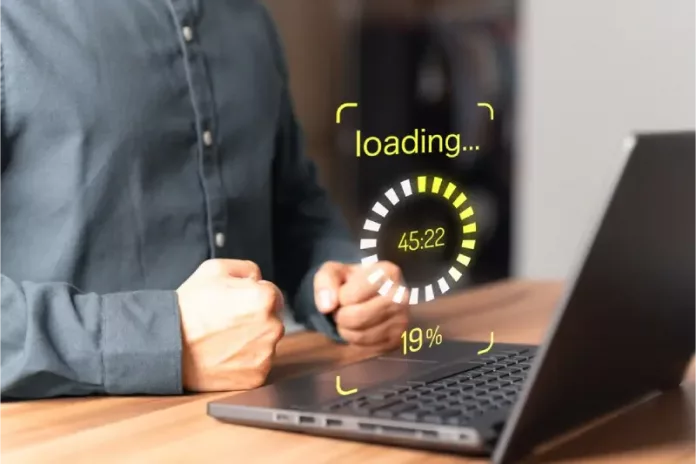




























Temukan panduan teknis cara mengatasi laptop lemot secara mendalam untuk mengembalikan kecepatan perangkat secara permanen melalui artikel ini.
OLX News – Performa laptop yang menurun seringkali menjadi kendala utama bagi pengguna dalam menyelesaikan pekerjaan atau menikmati hiburan.
Mulai dari proses booting yang lama hingga respons aplikasi yang melambat, masalah ini biasanya berakar pada kombinasi beban perangkat lunak dan kondisi perangkat keras. Dengan melakukan optimasi melalui cara mengatasi laptop lemot yang tepat, perangkat lama sekalipun bisa kembali memiliki kecepatan yang responsif dan stabil.
Penyebab Laptop Lemot Secara Umum
Mengetahui akar masalah adalah kunci untuk menentukan tindakan yang tepat. Berikut adalah beberapa penyebab umum yang sering membuat laptop menjadi lemot dan tidak responsif.
-
Beban kerja program startup yang terlalu berat
Banyak aplikasi yang secara otomatis berjalan saat laptop dinyalakan, seperti Steam atau browser yang otomatis terbuka. Akumulasi program di latar belakang ini menguras sumber daya prosesor dan RAM sejak detik pertama perangkat aktif.
-
Kapasitas penyimpanan sistem yang hampir penuh
Ruang penyimpanan pada drive C yang tersisa kurang dari 10% dapat menghambat sistem operasi dalam membuat file temporary (file sampah/ cache). Hal ini menyebabkan proses baca-tulis data menjadi sangat lambat.
-
Masalah pada perangkat keras dan suhu panas
Debu yang menumpuk pada lubang sirkulasi menyebabkan suhu komponen inti meningkat. Fenomena thermal throttling (penurunan performa otomatis akibat panas) memaksa sistem menurunkan kecepatan demi mencegah kerusakan akibat panas berlebih.
Baca Juga : Cari Laptop Murah Buat Edit Video? Ini Daftar Laptop Asus 5 Jutaan Paling Awet Baterainya!
Cara Mengatasi Laptop Lemot Windows 11
Sebagai sistem operasi terbaru, Windows 11 memang menawarkan tampilan visual yang modern. Namun, fitur-fitur estetika ini terkadang memakan sumber daya yang cukup besar. Untuk memastikan device tetap bisa diajak ngebut, optimalkan performanya melalui cara-cara berikut.
Mematikan fitur visual transparency effects
Windows 11 memiliki efek transparansi yang elegan namun memakan memori grafis. Menonaktifkan fitur ini melalui Settings > Personalization > Colors dapat memberikan dorongan kecepatan instan.
Mengatur program startup Windows 11 melalui menu settings
Kelola aplikasi otomatis melalui Settings > Apps > Startup. Mematikan aplikasi yang tidak krusial akan mempercepat waktu booting secara signifikan.
Mengaktifkan fitur storage sense untuk pembersihan otomatis
Storage Sense membantu menghapus file sampah atau cache secara otomatis. Aktifkan melalui menu System > Storage untuk menjaga kapasitas drive tetap optimal tanpa campur tangan manual.
Cara Mengatasi Laptop Lemot Windows 10
Meskipun dikenal sebagai sistem operasi yang stabil, Windows 10 sering kali mengalami penurunan performa akibat penumpukan update serta aplikasi latar belakang. Guna mengembalikan kelancaran sistem, terdapat beberapa metode optimasi yang bisa diterapkan sebagai berikut.
Melakukan update sistem dan driver secara berkala
Pembaruan rutin dari Microsoft seringkali menyertakan perbaikan bug performa. Memastikan driver kartu grafis dan chipset tetap terbaru sangat penting untuk stabilitas sistem.
Menghapus aplikasi bloatware yang memakan RAM
Banyak produsen laptop menyertakan aplikasi bawaan (bloatware) yang jarang digunakan. Menghapus program-program ini melalui Settings > Apps atau Control Panel akan membebaskan kapasitas RAM secara signifikan.
Menggunakan task manager untuk menutup proses latar belakang
Melalui pintasan Ctrl+Shift+Esc, pengguna dapat memantau aplikasi yang memakan banyak CPU. Menutup paksa proses yang “haus” daya akan langsung meringankan beban kerja laptop.
Cara Mengatasi Laptop Lemot Windows 8
Sistem operasi Windows 8 hadir dengan desain antarmuka yang sangat dinamis, namun hal ini sering kali menjadi beban tambahan bagi perangkat keras yang terbatas. Guna mempercepat kinerja sistem, diperlukan beberapa penyesuaian khusus pada pengaturan visual dan pemeliharaan file seperti berikut:
Menonaktifkan animasi pada menu start
Fitur animasi pada Live Tiles Windows 8 cukup membebani perangkat lama. Pengaturan ini dapat disesuaikan pada bagian Ease of Access untuk meminimalkan beban visual.
Membersihkan file temporary secara rutin
Menggunakan perintah %temp% pada menu Run memungkinkan penghapusan file sampah yang menumpuk. Langkah sederhana ini efektif membersihkan sisa-sisa instalasi yang tertinggal.
Mengatur ulang index pencarian file
Layanan Indexing Service yang terus berjalan bisa membuat disk bekerja terus-menerus. Membatasi lokasi folder yang diindeks akan mengurangi beban kerja pada penyimpanan.
Cara Mengatasi Laptop Lemot Windows 7
Meskipun sudah tergolong sistem operasi lama, Windows 7 masih banyak digunakan karena kesederhanaannya. Namun, keterbatasan dukungan teknis dan spesifikasi perangkat keras yang menua sering kali menyebabkan penurunan performa secara drastis. Berikut adalah langkah-langkah untuk mengoptimalkan kembali sistem ini:
Menonaktifkan fitur windows aero agar lebih ringan
Tampilan transparan Aero Glass sangat membebani kartu grafis lama. Menggantinya ke tema Windows Classic atau Basic akan membuat navigasi jauh lebih ringan.
Melakukan disk defragmenter secara rutin pada HDD
Hard disk (HDD) pada era Windows 7 memerlukan defragmentasi agar data tertata rapi. Proses ini mempercepat akses baca-tulis data oleh head mekanik hard disk.
Menggunakan fitur msconfig untuk membatasi program startup
Melalui perintah msconfig di menu Search, pengguna dapat mengatur secara mendalam layanan (Services) dan program mana saja yang diizinkan berjalan saat sistem aktif.
Baca Juga : Daftar Rekomendasi Laptop Gaming 10 Jutaan Terbaik, Cek Harga dan Performa Layarnya!
Solusi Hardware untuk Mempercepat Semua Jenis Laptop
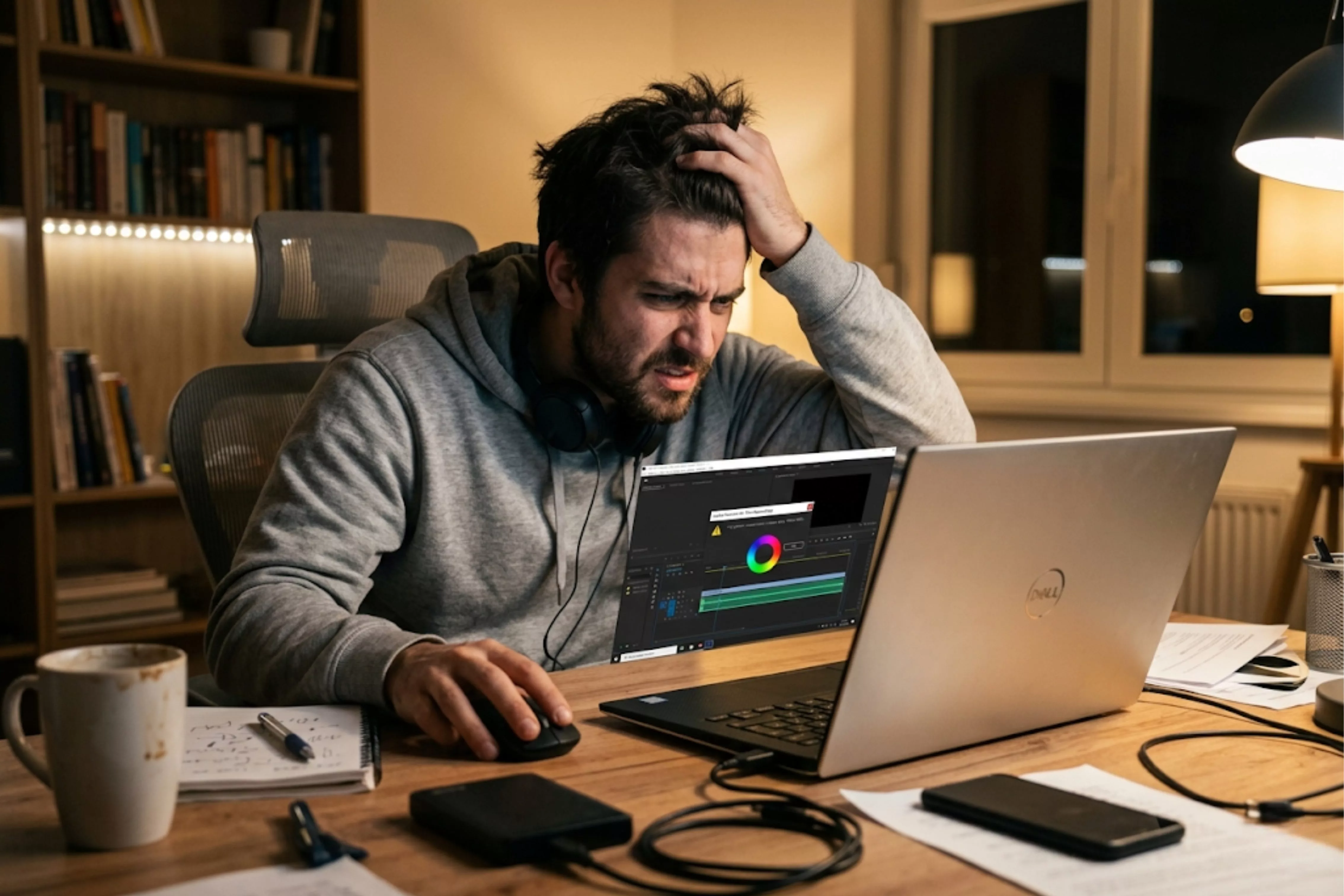
Sering kali, kendala performa bukan disebabkan oleh sistem operasi, melainkan keterbatasan spesifikasi komponen fisik yang sudah tidak mampu menangani beban aplikasi modern.
Melakukan peningkatan (upgrade) pada sektor perangkat keras merupakan cara paling efektif untuk memberikan perubahan kecepatan secara instan.
Mengganti harddisk dengan SSD untuk kecepatan booting
Upgrade dari HDD ke SSD adalah solusi paling signifikan. SSD memiliki kecepatan akses data hingga 10 kali lipat lebih cepat, membuat booting selesai dalam hitungan detik.
Menambah kapasitas RAM untuk multitasking yang lebih lancar
Peningkatan RAM (misalnya dari 4GB ke 8GB atau 16GB) memungkinkan laptop menjalankan banyak aplikasi secara bersamaan tanpa mengalami gejala hang atau lag.
Membersihkan kipas dan mengganti thermal paste laptop
Perawatan fisik berupa pembersihan debu pada fan dan penggantian pasta termal pada CPU/GPU membantu menjaga suhu tetap rendah sehingga performa tetap maksimal.
Penggunaan cooling pad untuk mencegah thermal throttling
Bagi penggunaan berat seperti desain atau gaming, cooling pad eksternal membantu membuang panas lebih cepat, mencegah sistem menurunkan kecepatan secara otomatis karena suhu tinggi.
Tips untuk Mencegah Laptop Lemot di Masa Depan
Agar performa laptop tetap konsisten dalam jangka panjang, diperlukan kebiasaan perawatan yang rutin. Mencegah penumpukan beban sistem sejak dini jauh lebih efektif daripada melakukan perbaikan besar saat laptop sudah mengalami kendala. Berikut adalah beberapa langkah pencegahan yang bisa dilakukan.
Rutin membersihkan recycle bin dan cache browser
Sampah digital di keranjang sampah dan cache browser yang membengkak hingga bergiga-giga dapat memperlambat kinerja peramban dan sistem secara keseluruhan.
Menghindari penggunaan aplikasi yang melebihi spesifikasi
Memaksakan aplikasi berat pada laptop spesifikasi rendah akan memperpendek umur komponen. Selalu periksa system requirements sebelum menginstal perangkat lunak baru.
Melakukan scan virus dan malware secara berkala
Infeksi malware sering kali bekerja diam-diam di latar belakang dan menghabiskan sumber daya. Gunakan antivirus yang ringan namun efektif untuk pemindaian rutin.
Langkah Alternatif Jika Laptop Masih Terasa Lambat
Selain melakukan langkah-langkah yang sudah dibahas di atas, ada beberapa cara alternatif lain yang bisa dilakukan jika laptop masih saja lemot.
Melakukan restart laptop secara berkala untuk menyegarkan sistem
Restart membersihkan memori sementara dan menghentikan proses yang mengalami error. Ini adalah langkah tercepat untuk menyegarkan kembali sistem operasi.
Melakukan install ulang sistem operasi
Jika sistem sudah terlalu corrupt akibat virus atau tumpukan file sampah menahun, melakukan instalasi bersih (clean install) akan mengembalikan kondisi laptop seperti baru keluar dari pabrik.
Menyesuaikan beban kerja dengan spesifikasi laptop
Memahami limitasi perangkat sangat penting. Menutup aplikasi yang tidak digunakan saat sedang mengerjakan tugas berat dapat menjaga aliran kerja tetap lancar.
Mengenai Performa Laptop
Apakah aman melakukan install ulang sistem operasi sendiri?
Melakukan instalasi ulang sistem operasi secara mandiri tergolong aman asalkan pengguna telah melakukan pencadangan (backup) data penting. Pastikan menggunakan media instalasi resmi untuk menghindari risiko keamanan.
Mengapa laptop masih lemot padahal sudah ganti SSD?
Hal ini bisa terjadi karena adanya pembatasan pada kapasitas RAM yang kecil, adanya malware, atau kondisi prosesor yang sudah terlalu usang untuk menjalankan aplikasi modern masa kini.
Kesimpulan
Mengatasi laptop lemot memerlukan pendekatan yang komprehensif, mulai dari optimasi perangkat lunak hingga pembaruan perangkat keras.
Dengan rutin melakukan pemeliharaan pada sistem Windows dan menjaga suhu komponen tetap stabil, masa pakai dan produktivitas laptop dapat ditingkatkan secara maksimal tanpa harus membeli perangkat baru setiap saat.
Baca Juga : Anti Lemot! 7 Rekomendasi Laptop Untuk Kerja Yang Awet Dipakai 5 Tahun Ke Depan!
Sudah mencoba semua cara tapi laptop masih terasa berat? Mungkin sudah saatnya melakukan upgrade komponen atau beralih ke perangkat yang lebih bertenaga. Temukan beragam pilihan SSD, RAM, hingga laptop berkualitas dengan harga terbaik hanya di OLX Indonesia.
Jangan Lewatkan Mega Weekend Sale OLXmobbi!

Dapatkan mobil bekas impianmu di Mega Weekend Sale (MWS) pada 5-7 Juni 2026. Kunjungi store OLXmobbi Arteri Cilandak, OLXmobbi Bintaro, OLXmobbi Soekarno Hatta Bandung, OLXmobbi Sungkono Surabaya, OLXmobbi Karanglo Malang, OLXmobbi MT Haryono Balikpapan dan OLXmobbi Tukad Bali untuk menikmati promo spesial:
- Diskon hingga Rp25 Juta & TDP mulai Rp3 Juta.
- Cashback Rp4 Juta & Hadiah Langsung (Mesin cuci, sepeda gunung, rice cooker, air fryer, Voucher Belanja, dll).
Catat Tanggalnya: 5-7 Juni 2026. Siap bawa pulang mobil incaran? Kunjungi ke OLXmobbi sekarang!