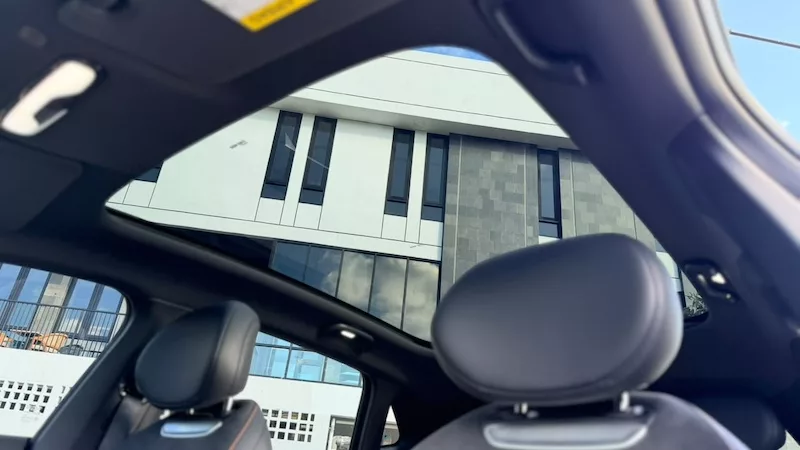
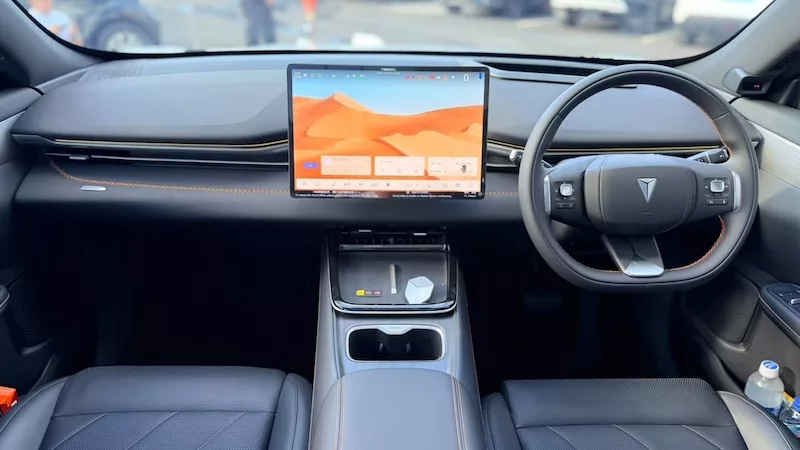
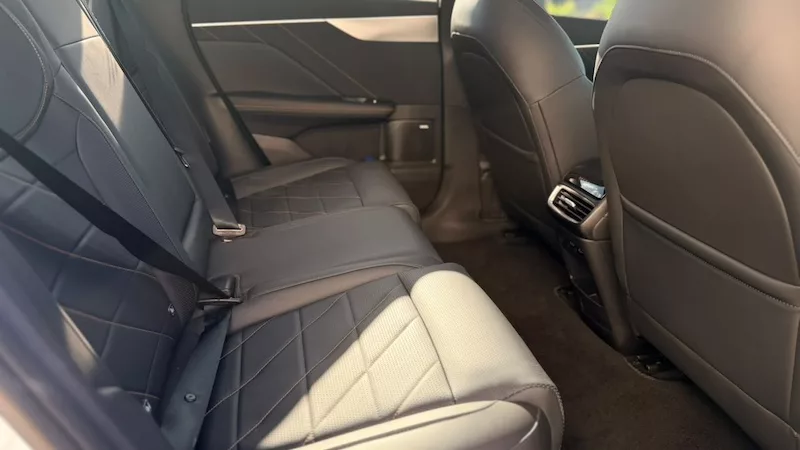
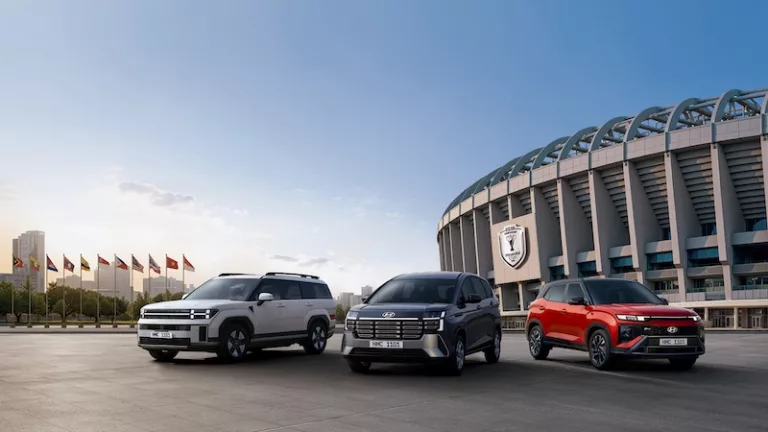
Hyundai Stargazer Cartenz tawarkan solusi macet & jalan sempit pas buat keluarga Indonesia. Intip benefit melimpah khusus bulan Juli 2026.
OLX News – Kondisi jalanan di Indonesia memiliki tantangan yang sangat spesifik: mulai dari kemacetan parah yang memaksa kaki terus-menerus menahan rem, jalur perumahan yang sempit dan dipadati kendaraan roda dua, hingga kebutuhan membawa banyak perlengkapan saat bepergian bersama anak dan pasangan. Oleh karena itu, sebuah kendaraan serbaguna (MPV) tidak bisa hanya sekadar lapang, melainkan harus fungsional menjawab kondisi riil di lapangan.
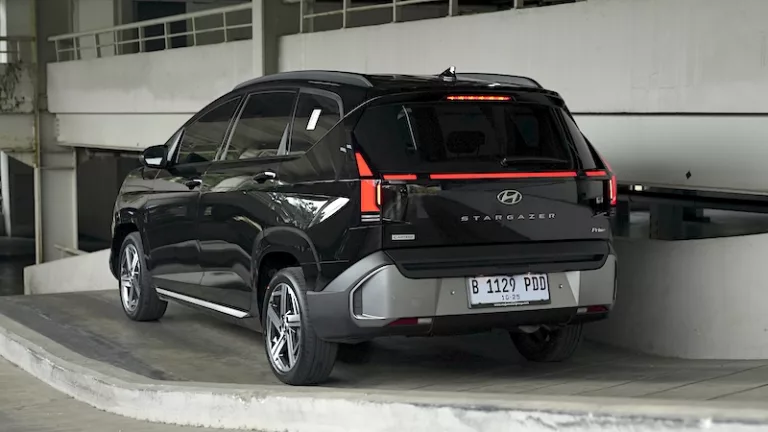
Melihat kebutuhan nyata tersebut, PT Hyundai Motors Indonesia menghadirkan Hyundai Stargazer Cartenz. Model ini dirancang khusus dengan mempelajari pola kebiasaan mengemudi serta karakteristik infrastruktur di tanah air, sehingga fungsionalitas teknologi yang tertanam di dalamnya terasa sangat tepat sasaran.
Menghadapi rute berangkat kerja yang padat tentu membutuhkan konsentrasi ekstra. Guna mengurangi beban kelelahan fisik pengemudi, sistem keselamatan aktif Hyundai SmartSense menyediakan asisten elektronik yang bekerja secara otomatis:
Kendali Kecepatan Pintar (Smart Cruise Control with Stop & Go): Fitur ini sangat meringankan beban kaki saat macet total di jalan tol. Mobil bisa mengatur jarak, mengerem hingga berhenti penuh, dan melaju kembali mengikuti irama kendaraan di depan tanpa perlu injakan pedal manual.
Penjaga Jalur Aktif (Lane Keeping Assist): Memberikan koreksi ringan pada setir agar posisi mobil tetap lurus di dalam marka jalan, mengantisipasi kelalaian saat konsentrasi pengemudi mulai menurun.
Peta Terintegrasi (Built-in Navigation): Memandu pencarian rute alternatif secara langsung lewat layar utama tanpa perlu repot melihat telepon genggam saat berkendara.
Perlindungan Ekstra di Jalur Sempit dan Ruang Parkir Padat
Sepeda motor yang menyalip tiba-tiba dari sudut yang tidak terlihat atau pilar parkir gedung yang mepet sering kali memicu goresan pada bodi mobil.
Untuk meminimalkan risiko tersebut, varian Cartenz dibekali fitur Blind-spot Collision-avoidance Assist (BCA) yang memantau area titik buta. Sensor akan menyalakan lampu peringatan di spion dan membunyikan alarm jika ada objek yang mendekat berbahaya.
Saat berbelok di persimpangan yang ramai, peranti Forward Collision-avoidance Assist with Junction Turning (FCA-JT) siap melakukan pengereman mendadak jika mendeteksi potensi tabrakan dari arah depan. Urusan memundurkan mobil di area terbatas juga dipermudah berkat sensor Parking Distance Warning (PDW) yang menjaga bumper tetap aman.
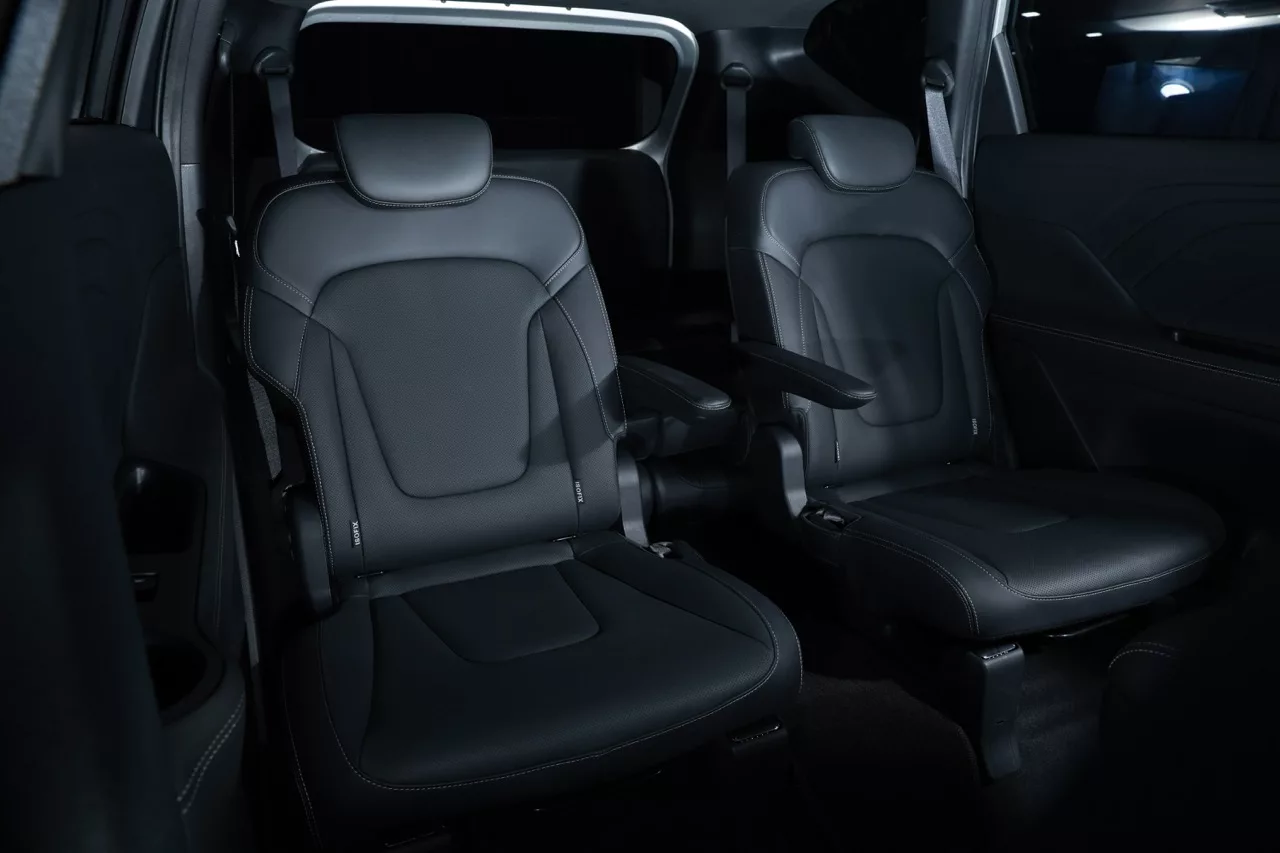
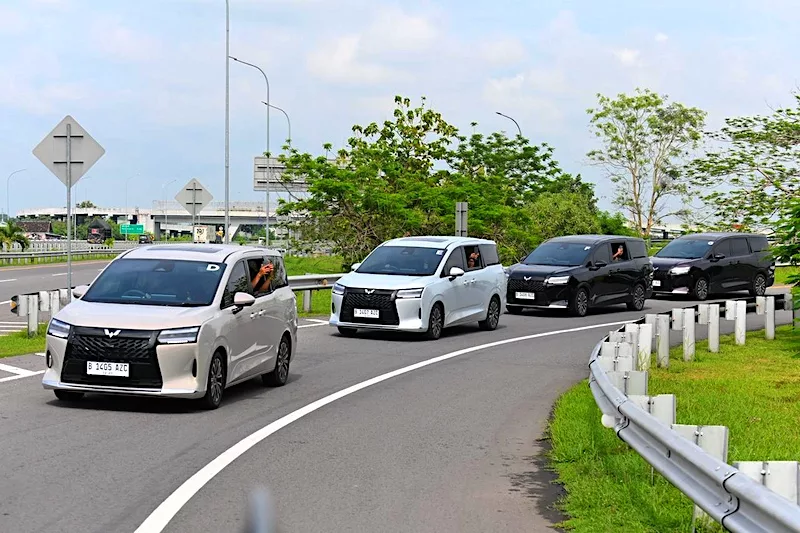
Masukan dari konsumen keluarga di Indonesia diwujudkan melalui tata ruang interior yang fleksibel. Varian ini menyediakan opsi kursi baris kedua model terpisah (Captain Seat) yang membuat kabin terasa lebih mewah dan memberikan akses lapang ke baris ketiga. Kenyamanan anak-anak selama perjalanan jauh juga ditunjang oleh meja lipat praktis (Seatback Table) serta ketersediaan lebih dari 30 wadah penyimpanan barang di berbagai sudut pintu dan dasbor.
Dapur pacu mobil ini mengandalkan mesin Smartstream G1.5L MPi yang mampu menghasilkan daya maksimal 115 PS pada 6.300 rpm dan torsi puncak 143,8 Nm pada 4.500 rpm. Catatan performa ini menjadikannya salah satu yang terbesar di kelas MPV menengah bawah, memberikan rasa percaya diri tinggi saat mobil harus diisi beban penuh untuk menanjak ke daerah pegunungan.
Penawaran Finansial Khusus Menyambut Turnamen Regional
Bertepatan dengan momentum keterlibatan pabrikan sebagai mitra utama kejuaraan sepak bola Asia Tenggara, Hyundai Cup 2026, tersedia paket keuntungan finansial yang cukup masif sepanjang bulan Juli 2026.
Konsumen yang melakukan transaksi pembelian unit Stargazer Cartenz maupun Cartenz X berhak menikmati insentif langsung dengan nilai mencapai Rp50 juta. Skema pembelian juga dipermudah lewat opsi angsuran ringan mulai dari Rp3 juta per bulan untuk masa tenor 3 tahun, program libur bayar cicilan (cuti cicilan) selama 1 tahun, serta tambahan subsidi trade-in hingga Rp20 juta melalui fasilitas resmi myHyundaiCare.
Dapatkan informasi menarik lainnya di OLX. Download aplikasinya di Play Store atau App Store
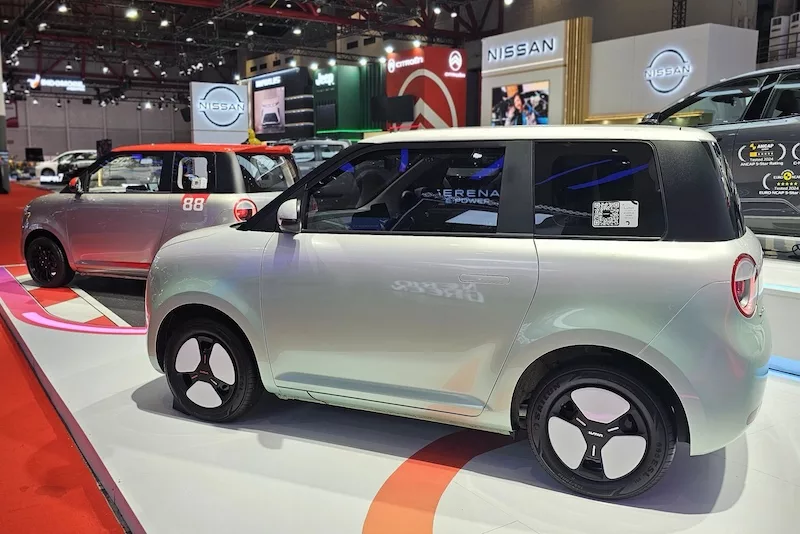
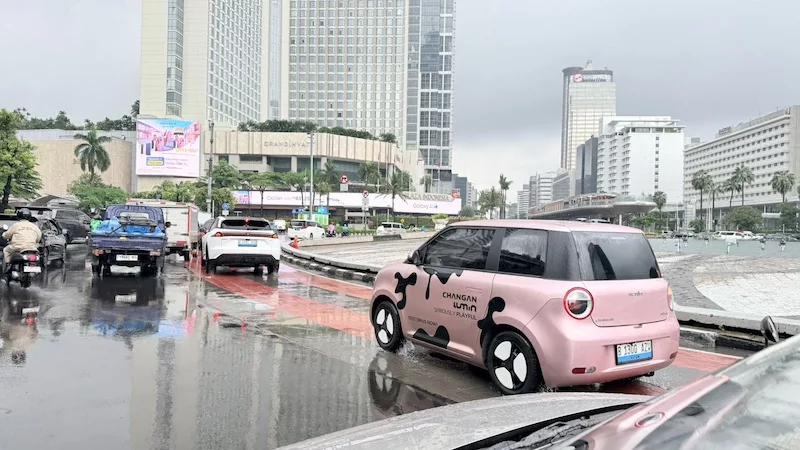
Changan Lumin adalah city car listrik terlaris di China. Intip spesifikasi, fitur unggulan, desain unik, hingga peluang kehadirannya di GIIAS 2026.
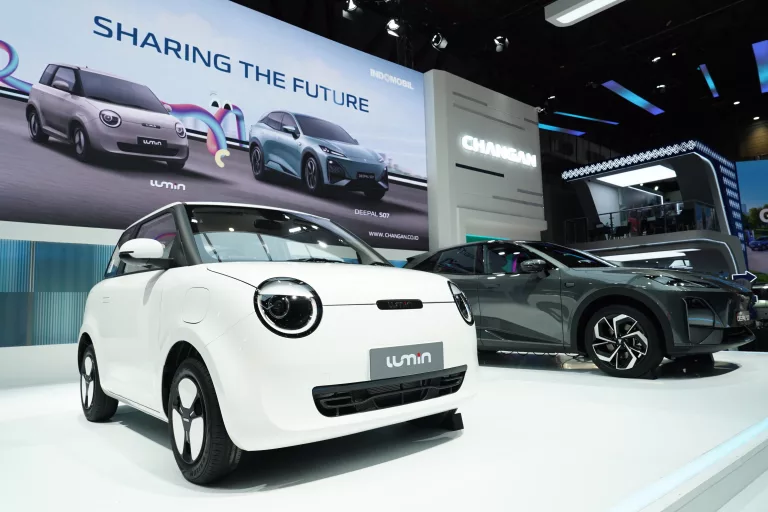
OLX News – Changan Lumin hadir sebagai city car EV yang langsung mencuri perhatian di pasar otomotif Indonesia. Desain Moon Eye-nya yang ikonik dan konsep wide body jadi pembeda utama dari kompetitor sekelas. Mobil ini menawarkan nilai lebih yang jarang ditemukan di segmen harga.
Kehadirannya juga membuka babak baru persaingan micro EV di Indonesia yang semakin ramai. Calon pembeli kini punya pilihan baru yang menarik dari sisi desain maupun fitur.
Yuk, simak apa saja spesifikasi dan keunggulan yang ditawarkan oleh mobil mungil ini.
Kehadiran Changan Lumin di Indonesia
Mobil ini hadir di Indonesia melalui PT Dinamika Indomobil Transportasi sebagai jawaban atas tumbuhnya permintaan city car EV yang terjangkau. Adapun ulasan mengenai mobil ini akan dibahas secara lengkap di bawah ini.
Alasan Changan Lumin Menjadi Pilihan Menarik di Kelas City Car EV
Lumin unggul dengan kemampuan DC Fast Charging yang mampu mengisi daya dari 30% ke 80% hanya dalam 35 menit. Tentunya, ini jadi nilai lebih di segmen micro EV, di mana mayoritas pesaingnya masih mengandalkan slow charging.
Jarak tempuh 301 km (NEDC) dari baterai LFP 28,08 kWh pun cukup untuk mendukung mobilitas harian tanpa sering mengisi daya.
Dari sisi desain, Moon Eye LED Headlights dan siluet membulat membuat Lumin tampil beda. Lengkap dengan fitur keselamatan seperti ABS+EBD, ESP, Hill Hold Control, dan kamera mundur dalam satu paket yang kompetitif.
Target Pasar Penggunaan Mobil Listrik Mungil untuk Perkotaan
Mobil ini dirancang untuk pengguna yang butuh kendaraan gesit dan efisien di tengah padatnya kota. Segmen ini mencakup mahasiswa hingga pekerja yang sering berhadapan dengan kemacetan dan parkir sempit.
Namun, tak perlu khawatir lagi karena Lumin memiliki radius putar 3,3 meter dan dimensinya yang kompak menjawab tantangan nyata berkendara di kota besar.
Selain pengguna individual, mobil ini juga relevan sebagai kendaraan kedua bagi keluarga kecil. Bebas aturan ganjil-genap juga menjadi nilai tambah yang signifikan bagi pengguna.
Fleksibilitas inilah yang menjadikan Lumin bukan hanya untuk lifestyle, tapi juga kendaraan serbaguna yang praktis dipakai setiap hari.
Desain Eksterior Ikonik dan Konsep Wide Body Styling
Lumin tampil dengan bahasa desain yang segar dan berani, memadukan siluet membulat playful dengan proporsi wide body di segmen micro EV.
Adapun eksterior Lumin menyimpan sejumlah elemen ikonik yang masing-masing membentuk identitas visualnya. Untuk lebih jelas, berikut uraian tentang tampilan luar mobil ini secara lengkap.
Tampilan Lampu Unik Moon Eye LED Headlights dan Rear Lamps
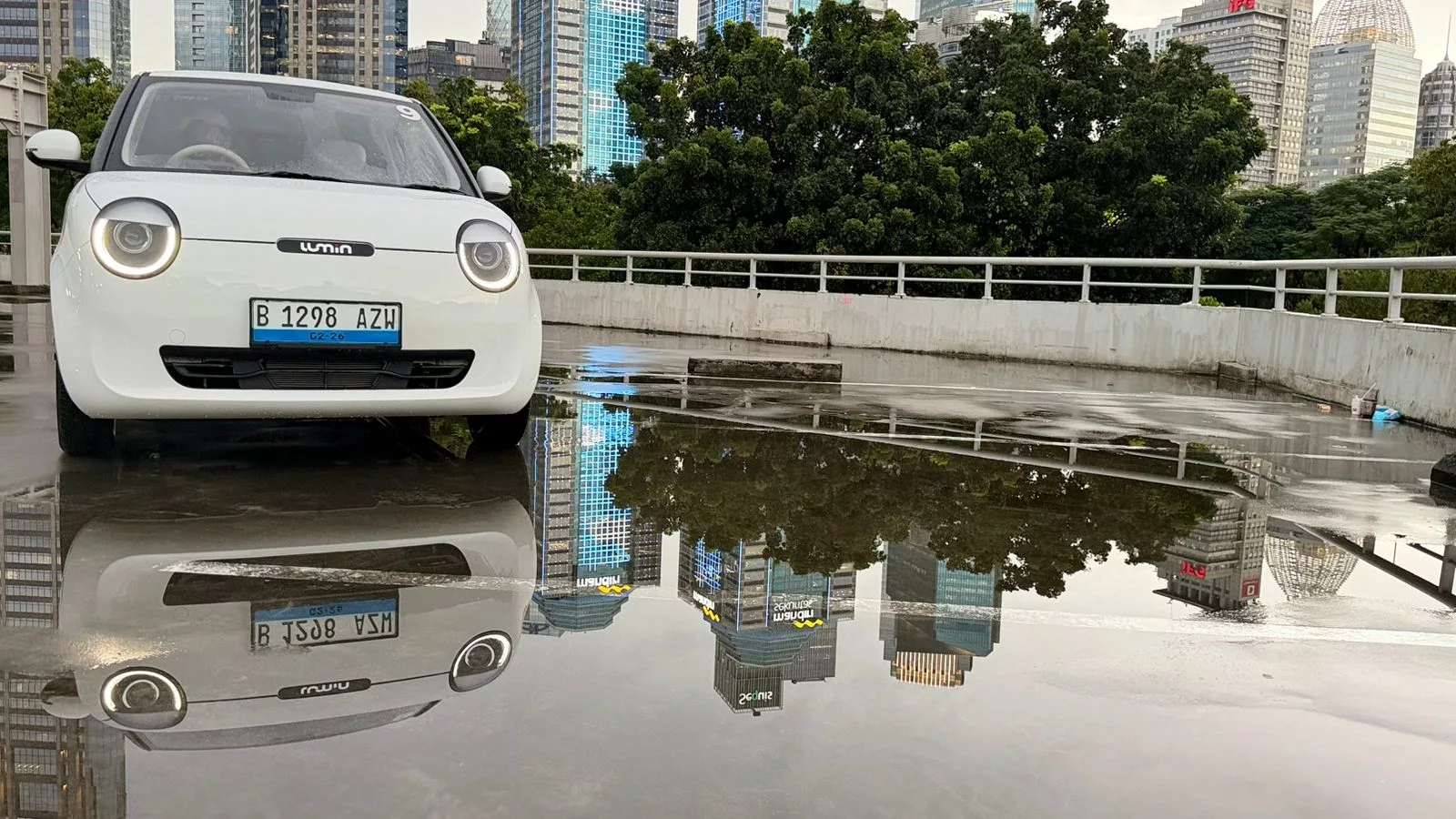
Moon Eye LED Headlights jadi ciri khas paling ikonik dari Lumin, hadir dalam bentuk lampu bulat besar dengan grafis setengah lingkaran menyerupai sepasang mata.
Karakternya yang playful membuat wajah depan Lumin mudah dikenali dari kejauhan. Posisi lampu yang diletakkan tinggi di kap mesin semakin memperkuat ekspresi unik bagian depan.
Rear lamp Lumin juga tampil minimalis dengan garis bersih tanpa ornamen berlebih. Desain ini selaras dengan filosofi clean look yang jadi identitas visual kendaraan listrik modern.
Keunggulan Dimensi Lebar dengan Konsep Wide Body Gaya Urban
Lumin memiliki dimensi lebar 1.700 mm yang menjadikannya salah satu yang paling lebar di segmen micro EV Indonesia. Konsep wide body ini semakin terasa saat di dalam kabin lewat shoulder room yang lebih lega dan desain flat floor yang memaksimalkan ruang gerak.
Katalog Pilihan Warna Body Color yang Unik Serta Estetik
Tersedia dalam lima pilihan warna eksterior, yaitu Wheat Yellow, Moss Green, Sakura Powder, Foggy White, dan Magpie Gray. Setiap warna punya karakter berbeda, dari yang ceria, berani, hingga elegan.
Ragam pilihan ini memberi kebebasan bagi calon pembeli untuk mengekspresikan gaya personal sejak pandangan pertama.
Kenyamanan Kabin Interior Mewah dan Fitur Konektivitas
Di balik dimensinya yang kompak, Changan Lumin menawarkan pengalaman kabin yang terasa jauh lebih premium dari yang diperkirakan di kelasnya.
Adapun kenyamanan kabin Lumin terwujud dari perpaduan beberapa elemen desain dan teknologi unggulan. Untuk lebih jelas, berikut ulasan lengkap detail interior dan fitur-fiturnya.
Desain Dashboard Sophisticated Interior Warna Grey Black Premium
Dashboard Lumin hadir dalam skema Grey Black yang terkesan premium. Penataan elemennya bersih dan terstruktur dengan layar besar sebagai titik fokus utama. Tersedia pula alternatif skema Light Grey Orange bagi pengguna yang menginginkan suasana kabin lebih ceria.
Sentuhan Teknologi Modern Lewat Layar 10.25” Smart LED Display
Layar Smart LED Display 10,25 inci menjadi pusat kendali hiburan dan navigasi di kabin Lumin. Layar ini mendukung Android Auto dan Apple CarPlay untuk integrasi smartphone yang mudah saat berkendara. Ukurannya juga proporsional dan responsivitasnya mumpuni untuk kelas harganya.
Pengoperasian Transmisi Ringkas dengan Electronic Gear Shifter
Lumin menggunakan kenop putar electronic gear shifter sebagai pengganti tuas transmisi konvensional untuk berpindah posisi R, N, dan D.
Desain ini menghemat ruang di konsol tengah sekaligus menghadirkan kesan modern yang selaras dengan identitas EV. Pengoperasiannya intuitif sehingga pengemudi baru pun bisa langsung beradaptasi dengan cepat.
Spesifikasi Performa, Fitur Pengisian Daya, dan Pengalaman Berkendara
Mobil ini hadir dengan spesifikasi performa dan fitur pengisian daya yang melampaui ekspektasi. Pengalaman berkendaranya pun terbukti lebih capable dari kendaraan kota biasa.
Adapun kemampuan teknis mobil ini mencakup berbagai aspek yang menarik untuk dieksplorasi yang akan diulas lengkap di bawah ini.
Karakter Berkendara Gesit Lincah Ditambah Dukungan Mode SPORT
Mobil ini dibekali motor listrik 35 kW dengan torsi instan 83 Nm yang terasa responsif sejak injakan pertama pedal gas. Mode ECO cocok untuk merayap di tengah kemacetan dengan pengiriman tenaga yang lebih efisien.
Sementara mode SPORT membebaskan batas kecepatan, membuat mobil ini sanggup melaju percaya diri hingga di atas 100 km/jam di jalan tol.
Keunggulan Sistem Pengisian Daya Cepat via DC Fast Charging
Di segmen micro car, mayoritas pesaing hanya menawarkan pengisian AC slow charging yang butuh 8–11 jam. Mobil ini tampil beda dengan dukungan DC Fast Charging yang mengisi daya dari 30% ke 80% hanya dalam 35 menit.
Hal ini menjadi keunggulan nyata bagi pengguna dengan mobilitas tinggi yang tidak punya waktu lama untuk menunggu.
Kepraktisan Akses Masuk Keluar Menggunakan Keyless Entry dan Smart Start
Mobil ini sudah dilengkapi dengan Keyless Entry sehingga pengemudi tak perlu merogoh kunci dari saku atau tas. Sensor kendaraan otomatis mendeteksi keberadaan kunci dan membuka pintu saat pengemudi mendekat.
Selain Keyless Entry, mobil ini juga menghadirkan Smart Start yang memungkinkan kendaraan dinyalakan hanya dengan menekan tombol tanpa mencolokkan kunci.
Kombinasi keduanya menciptakan pengalaman akses yang mulus dari luar hingga ke dalam kabin. Bagi pengguna yang terbiasa dengan teknologi modern, dua fitur ini terasa seperti standar yang memang seharusnya ada.
Kelebihan dan Kekurangan Changan Lumin
Sebagai city car EV dengan proposisi nilai yang menarik, Changan Lumin tentu punya sisi kelebihan sekaligus kekurangan yang perlu diketahui calon pembeli.
Adapun kelebihan dan kekurangan mobil ini cukup beragam dan relevan untuk dibahas. Untuk lebih jelas, berikut ulasan lengkapnya.
Poin Kelebihan Utama Mobil Changan Lumin
Mobil ini datang dengan sejumlah keunggulan yang membuatnya menonjol di antara pesaing sekelas. Adapun kelebihan utama mobil ini yang harus diketahui adalah sebagai berikut.
Kabin Lapang Luas Serta Potensi Modifikasi Komunitas yang Menjanjikan
Lebar 1.700 mm menghadirkan shoulder room yang lega dan area kaki depan yang terbuka tanpa konsol tengah. Jok belakang bisa dilipat 50:50 untuk menambah kapasitas bagasi sesuai kebutuhan.
Di sisi lain, bentuk bodi yang membulat dan proporsional menyimpan potensi modifikasi besar mulai dari gaya stance hingga tampilan sporty yang kini mulai populer.
Keamanan Sudut Pandang Mengemudi Luas Serta Kemudahan Visibilitas Parkir
Kaca depan berukuran besar dan posisi duduk yang tinggi menghadirkan field of view yang luas. Mobil ini juga dilengkapi dengan kamera sensor parkir untuk meminimalkan blind spot. Dengan radius putar hanya 3,3 meter, aktivitas parkir di ruang sempit pun terasa jauh lebih mudah dan aman.
Poin Kekurangan yang Perlu Diperhatikan Calon Pembeli
Di balik kelebihannya, mobil ini tetap memiliki hal-hal yang perlu diperhatikan. Kekurangan ini bukan hal yang fatal, namun bisa menjadi pertimbangan penting.
Adapun poin kekurangan mobil ini cukup spesifik dan perlu dicermati. Untuk lebih jelas, berikut beberapa poin penjelasan tentang kekurangannya.
Penggunaan Rem Parkir Manual Jenis Tuas yang Belum Elektrik
Mobil ini masih menggunakan rem parkir model tuas manual tarik, sementara banyak rival sekelasnya sudah mulai mengadopsi Electric Parking Brake (EPB).
Secara fungsi, rem manual ini andal dan murah perawatannya, tapi terasa kurang praktis saat kondisi stop and go. Posisinya yang berada di antara jok depan juga memakan ruang yang cukup terasa di kabin mungil.
Absennya Fitur Pengaturan Setir Serta Sistem Spion Luar yang Masih Manual
Pengaturan kemudi mobil ini bersifat statis tanpa fitur tilt (naik-turun) maupun telescopic (maju-mundur). Pengemudi dengan postur tubuh tertentu mungkin perlu waktu ekstra untuk menemukan posisi berkendara yang nyaman.
Selain itu, pengaturan spion luar masih manual, di mana pengemudi harus menyetel kaca secara langsung, yang cukup merepotkan jika mobil sering berganti pengemudi.
Update Harga Cash, Varian, Serta Simulasi Kredit Changan Lumin 2026
Mobil ini hadir dalam satu varian dengan harga kompetitif di segmen city car EV Indonesia. Adapun informasi harga resmi dan simulasi kredit mobil ini bisa menjadi acuan penting sebelum mengambil keputusan. Untuk lebih jelas, rincian harganya akan diulas di bawah ini.
Daftar Informasi Harga Jual dan Varian Changan Lumin Terbaru
Mobil ini dipasarkan dalam satu varian tunggal dengan harga Rp 222.000.000 OTR Jakarta per data resmi website Changan Indonesia. Harga ini sudah mencakup paket garansi kendaraan 6 tahun/120.000 km serta garansi baterai 8 tahun/120.000 km.
Simulasi Kredit Changan Lumin 2026
Changan Lumin dibanderol dengan harga OTR Jakarta sebesar Rp 222.000.000, dan dengan asumsi uang muka 20% (sekitar Rp 44.400.000), jika memilih tenor 3 tahun (36 bulan) dan estimasi bunga flat sekitar 6% per tahun.
Cicilan bulanan yang harus dibayarkan calon pembeli berkisar Rp 5.706.667 untuk bunga ditambah pokok Rp 4.933.333, sehingga total angsuran per bulan sekitar Rp 7.437.000–Rp 8.100.000 tergantung kebijakan leasing yang dipilih.
Simulasi ini bersifat ilustrasi dan angka pasti dapat berbeda sesuai profil kredit, tenor yang dipilih (hingga 5 tahun), serta penawaran suku bunga dari dealer resmi Changan Indonesia.
Kesimpulan dan Rekomendasi Pembelian
Mobil ini hadir sebagai city car EV yang menawarkan kombinasi desain unik, kabin lapang, dan fitur unggulan dalam satu paket lengkap. Bagi calon pembeli yang mencari kendaraan listrik pertama untuk kebutuhan perkotaan, mobil ini menjadi salah satu pilihan paling masuk akal di kelasnya saat ini.
Adapun berbagai pertimbangan teknis dan fungsional mobil ini patut ditelaah lebih jauh. Untuk lebih jelas, berikut rangkuman alasan mengapa Changan Lumin layak dipertimbangkan.
Rangkuman Alasan Mengapa Mobil EV Imut Ini Layak Dipertimbangkan
Mobil ini unggul di tiga hal yang paling dibutuhkan pengguna urban: kabin lega, pengisian cepat, dan desain berkarakter. DC Fast Charging 35 menit, jarak tempuh 301 km, dan mode SPORT menjadikannya bukan mobil kota biasa.
Kekurangan seperti rem tangan manual dan spion manual adalah kompromi wajar di segmen harga tersebut.
Oleh karena itu, mobil ini adalah pilihan solid bagi pengguna yang ingin beralih ke kendaraan listrik tanpa menguras kantong. Dengan ekosistem after-sales yang terus berkembang, investasi pada mobil ini terasa semakin meyakinkan.
Secara keseluruhan, Changan Lumin tampil sebagai mobil listrik kompak yang berhasil memadukan kenyamanan, kepraktisan, dan teknologi modern dalam satu paket harga yang kompetitif.
Tidak heran jika Lumin kini menjadi salah satu pilihan favorit bagi masyarakat yang ingin beralih ke kendaraan ramah lingkungan tanpa batas anggaran yang besar.
Segera temukan unit Changan Lumin dengan berbagai pilihan menarik yang hanya tersedia di OLXmobbi! (AR)
Dapatkan informasi menarik lainnya di OLX. Download aplikasinya di Play Store atau App Store
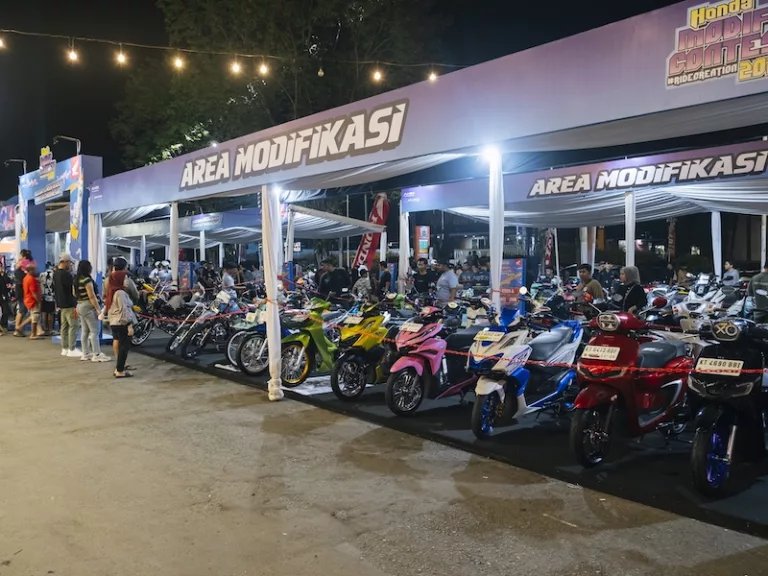
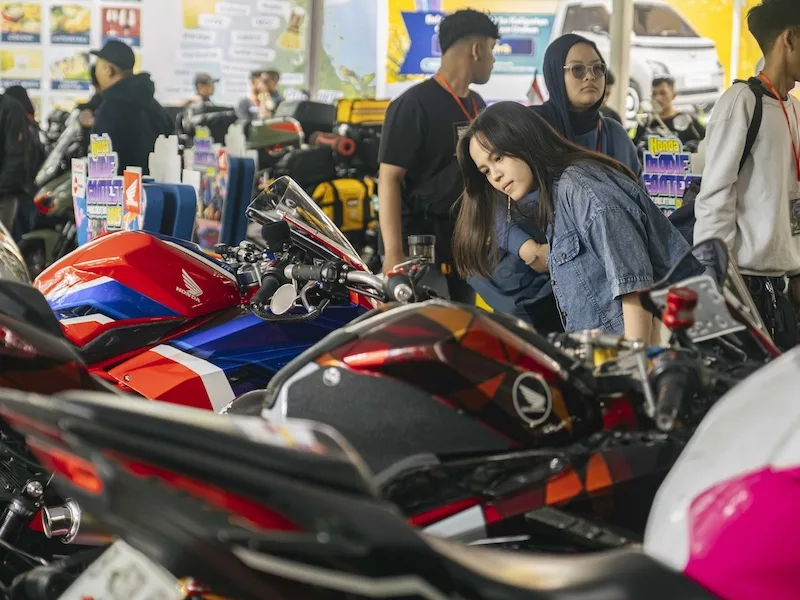
Ajang bergengsi Honda Modif Contest 2026 resmi digelar di 9 kota. Simak daftar kelas, kejutan baru, hingga persaingan panas para modifikator lokal di sini.
OLX News – Kabar gembira buat para pencinta modifikasi roda dua di tanah air! PT Astra Honda Motor (AHM) resmi kembali memanaskan persaingan di dunia kustom lewat ajang adu kreativitas terbesar, yakni Honda Modif Contest 2026.
Memasuki tahun pelaksanaannya yang ke-12, kompetisi bergengsi ini siap menjadi arena unjuk gigi bagi para pemilik motor Honda yang hobi merombak tunggangannya agar tampil beda.
Mengusung tema besar #Ridecreation, Honda Modif Contest 2026 memadukan konsep modifikasi, hiburan, dan kolaborasi khas anak muda masa kini.
Pesta karya otomotif ini dijadwalkan keliling ke sembilan kota besar di Indonesia mulai 8 Agustus hingga 24 Oktober 2026.
Sembilan kota yang beruntung menjadi tuan rumah adalah Denpasar, Medan, Pekanbaru, Bandung, Banjarmasin, Makassar, Samarinda, Solo, dan Surabaya, sebelum akhirnya semua jawara diadu lagi pada putaran Final Battle.
Bicara soal kelas yang dilombakan, panitia sudah menyiapkan banyak kategori seru biar semua aliran bisa ikut bertarung adil.
Buat motor produksi tahun 2010 ke atas, ada kelas Matic & Cub Stock/Bolt On, Matic & Cub Advance, Matic & Cub Community Touring, Sport Community Touring, All Sport (Naked & Fairing), sampai kelas Show Off.
Kalau motor yang dipakai adalah rakitan di bawah tahun 2010, tersedia kelas khusus All Stock & Advance.
Astra Honda Motor juga membuka kelas Racing Style dan Free For All buat semua tipe motor Honda.
Persaingan tahun ini makin seru karena ada penghargaan spesial seperti Best Retro Scoopy, Best Retro Stylo, Best Big Scooter untuk PCX160, Best Xplorer untuk ADV160, Best Matic Proper, sampai Best Skuter Kalcer.
Penilaiannya dipastikan sangat ketat karena melibatkan juri-juri top di dunia modifikasi, seperti Hendra Cahyono dari Pap N Mam Modified, Agus Ficdiyanto dari Alpha Sierra Custom, dan Haris Fatchurahman dari Manasi Ride.
General Manager Marketing Planning & Analysis Division Astra Honda Motor, Andy Wijaya, menjelaskan bahwa acara ini adalah wujud dukungan nyata perusahaan buat para modifikator lokal agar terus berinovasi secara positif.
“Melalui HMC 2026, kami ingin menghadirkan pengalaman yang lebih dekat dengan gaya hidup generasi muda melalui perpaduan modifikasi, hiburan, dan kolaborasi. Kami percaya konsep ini tidak hanya memberikan ruang bagi para modifikator untuk menampilkan karya terbaiknya, tetapi juga mampu mendorong perkembangan budaya modifikasi Honda yang semakin kreatif, relevan, dan menginspirasi,” ujar Andy.
Di tengah euforia merombak tampilan motor ini, faktor keamanan dan ketelitian saat memodifikasi harus selalu jadi prioritas agar tidak memicu insiden fatal. Urusan keamanan kendaraan saat ini memang sedang menjadi sorotan tajam.
Para modifikator dan mekanik motor dituntut agar selalu teliti dalam melakukan kustomisasi dengan tetap memperhatikan faktor safety untuk penggunaan harian.
Selain kompetisi motor yang panas, gelaran Honda Modif Contest 2026 dijamin nggak bakal bikin bosan karena panitia sudah menyiapkan deretan hiburan pendukung.
Pengunjung yang datang bisa menikmati pertunjukan musik langsung, kompetisi cosplay, kompetisi menari, live street art painting, sampai berburu barang-barang unik di creative marketplace.
Buat para modifikator yang tembus ke putaran Final Battle, mereka akan bertarung memperebutkan tiga gelar prestisius, yaitu National Champion Matic & Cub, National Champion Sport, dan National Champion Ultimate.
Tiga jawara tingkat nasional ini nantinya bakal mendapat tiket emas untuk bergabung dalam Honda Dream Ride Project, sebuah wadah pembinaan keren untuk mengembangkan bakat kustom mereka ke tahap yang jauh lebih profesional.
Silakan siapkan motor terbaik kalian dan buktikan siapa yang pantas jadi raja modifikasi tahun ini! (Z)
Dapatkan informasi menarik lainnya di OLX. Download aplikasinya di Play Store atau App Store
Temukan jawaban kelayakan mobil PHEV di Indonesia dibandingkan dengan mobil listrik penuh.
OLX News – Mobil PHEV di Indonesia kini menjadi alternatif populer yang menjembatani kebutuhan antara mesin konvensional dan kendaraan listrik murni. Laporan dari Gabungan Industri Kendaraan Bermotor Indonesia (Gaikindo) menunjukkan peningkatan minat konsumen terhadap kendaraan ramah lingkungan. Sistem penggerak gandanya sangat cocok dengan karakter infrastruktur jalanan di Tanah Air.
Teknologinya menawarkan fleksibilitas tinggi dan efisiensi bahan bakar yang luar biasa bagi pengguna di kota-kota besar yang sering menghadapi kemacetan panjang. Ini juga direkomendasikan dalam cetak biru transisi energi bersih oleh Kementerian ESDM.
Pengertian, Keunggulan, dan Kelemahan Teknologi Mobil PHEV
Bagian ini mengulas secara mendalam mengenai cara kerja dasar dari sistem hibrida colok. Akan dibahas lengkap mengapa teknologi ini dianggap sebagai jembatan paling logis menuju era elektrifikasi total.
Apa Itu Plug-in Hybrid Electric Vehicle (PHEV)?
Kendaraan ramah lingkungan ini memadukan mesin bensin konvensional dengan motor penggerak listrik berkapasitas besar.
Uniknya, komponen baterai pada mobil ini dapat diisi ulang secara mandiri melalui stasiun pengisian daya umum di luar ruangan atau menggunakan soket listrik biasa di rumah. Fitur canggih ini menjamin mobilitas harian tetap terjaga dengan aman meskipun daya listrik di dalam baterai telah habis total.
Keunggulan Utama PHEV Sebagai Transisi Mobil Listrik
Pengguna kendaraan ini akan terbebas sepenuhnya dari kecemasan kehabisan daya baterai saat tengah menempuh perjalanan jauh antarkota. Sinergi yang cerdas antara dua mesin penggerak menghasilkan konsumsi bensin yang sangat hemat, terutama saat menghadapi rute padat merayap.
Kendaraan canggih ini menjadi pilihan paling realistis bagi masyarakat yang ingin berpindah perlahan menuju era elektrifikasi total tanpa hambatan.
Kekurangan dan Tantangan Penggunaan PHEV di Indonesia
Harga jual awal dari teknologi hibrida colok ini diakui masih cenderung lebih mahal daripada model bermesin bensin biasa.
Kendaraan ini juga memiliki bobot keseluruhan yang lebih berat karena harus membawa dua sistem penggerak utuh sekaligus ke dalam sasisnya. Infrastruktur stasiun pengisian daya cepat di luar wilayah pusat kota besar saat ini juga masih tergolong cukup terbatas.
Perbedaan Sistem PHEV, Hybrid Biasa (HEV), dan Mobil Listrik Murni (BEV)
Sistem PHEV dapat diisi daya listrik eksternal dan mampu beroperasi mandiri tanpa bensin, sangat berbeda dengan sistem HEV. Di sisi lain, mobil BEV wajib menggunakan daya baterai murni 100 persen, sedangkan PHEV tetap memiliki fleksibilitas tinggi berkat opsi tangki bensin cadangan.
Fitur Utama
Hybrid Biasa (HEV)
Plug-in Hybrid (PHEV)
Listrik Murni (BEV)
Colokan Listrik Luar
Tidak Ada
Ada
Ada
Kapasitas Baterai
Kecil
Sedang
Besar
Bahan Bakar Bensin
Wajib
Opsional
Tidak Ada
Jarak Mode Listrik
Sangat Pendek
50 – 100 Km
Full Jarak Tempuh
Daftar Harga Mobil PHEV Kelas Menengah (Rp200 Juta – Rp500 Jutaan)
Geely Starray EM-i, yang telah hadir di lebih dari 10 negara, masuk dalam jajaran PHEV terlaris di Australia pada November 2025 (Foto: Istimewa)
Segmen pasar kelas menengah kini mulai ramai didatangi oleh berbagai merek global yang menawarkan fitur canggih dengan harga kompetitif. Kehadiran pilihan model yang bervariasi ini memudahkan konsumen Tanah Air untuk memilih kendaraan ramah lingkungan yang paling pas.
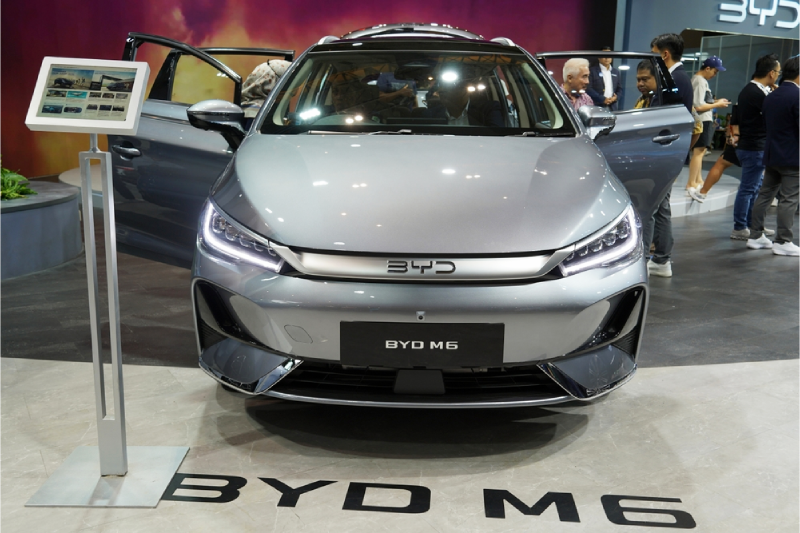
1. BYD M6 DM-i (Dual Mode)
Mobil keluarga berkapasitas besar ini secara resmi dipasarkan di pasar otomotif nasional dengan harga mulai dari Rp298 juta untuk varian Classic Standard. Berkat sematan teknologi inovatif DM-i terbarunya, mobil ini diklaim mampu mencapai jarak tempuh gabungan luar biasa hingga sejauh 1.200 kilometer. Model MPV ini sengaja menargetkan segmen pengguna keluarga mapan yang mencari nilai efisiensi tinggi tanpa mengorbankan kenyamanan.
2. Wuling Eksion PHEV
SUV kompak berdesain modern ini menampilkan lekukan bodi eksterior yang sangat futuristik dan sangat memikat mata saat melintas. Kendaraan tangguh ini diperkirakan akan segera hadir menyapa konsumen dengan kisaran harga kompetitif sekitar Rp380 jutaan di wilayah jabodetabek. Catatan konsumsi bensin yang sangat hemat menjadi nilai jual utama yang ditawarkan mobil ini untuk mendukung aktivitas padat sehari-hari.
3. Wuling Darion PHEV
Model SUV berukuran medium ini menawarkan ruang kabin yang sangat luas berpadu dengan beragam fitur keselamatan aktif. Berdasarkan informasi awal, harga resminya diprediksi akan berada di angka Rp450 jutaan. Sektor suspensi kaki-kaki kendaraan ini telah disesuaikan secara khusus demi menjaga kenyamanan maksimal saat melintasi kontur jalanan Indonesia.
4. Chery Tiggo 8 CSH (Chery Super Hybrid)
SUV premium berkapasitas 7-penumpang ini resmi dijual ke konsumen mulai dari Rp439,9 juta untuk varian Comfort. Sinergi mesin bensin dan motor listriknya memiliki tenaga gabungan yang sangat buas mencapai total 341 daya kuda. Kendaraan keluarga ini diklaim menjadi pilihan SUV bertenaga paling agresif namun tetap ramah kantong di kelas menengah.
5. Geely Starray EM-i
Mobil ini berfokus penuh pada pencapaian efisiensi berkendara tingkat tinggi lewat penerapan teknologi hibrida cerdas yang saling terintegrasi. Harga resmi unit kendaraan ini ditawarkan senilai Rp499 juta untuk wilayah pemasaran on the road Jakarta. Konsep desain interior kabinnya tampil sangat minimalis dan bersih berkat hilangnya sebagian besar tombol fisik yang digantikan layar digital.
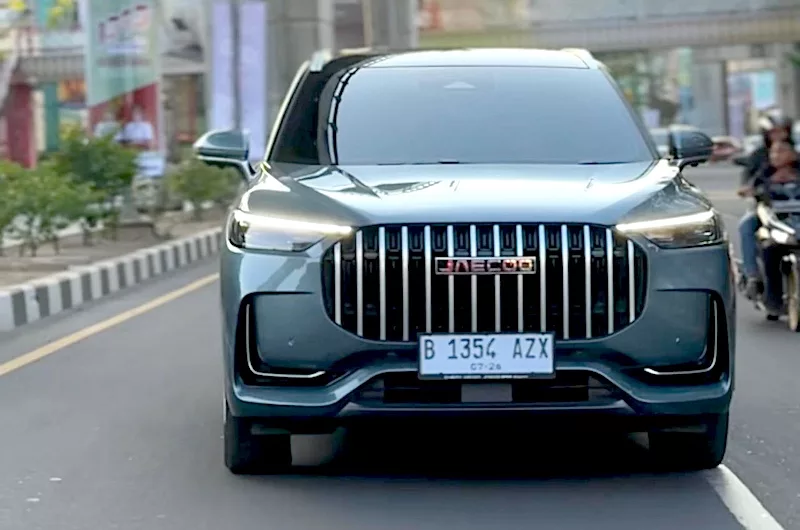
6. Jaecoo J7 SHS (Super Hybrid System)
Kendaraan penjelajah ini menawarkan performa semi off-road mumpuni yang didukung oleh sistem penggerak roda cerdas di segala medan. Produk ini diproyeksikan akan dijual di kisaran harga Rp520 jutaan lengkap dengan paket asisten pengemudi pintar otonom. Tampilan wajahnya yang gagah memberikan suntikan rasa kepercayaan diri lebih bagi siapa saja yang mengemudikannya.
Daftar Harga Mobil PHEV Kelas Premium dan Luxury (Rp700 Juta – Rp10 Miliar+)
Segmen pasar kelas atas selalu mengedepankan kualitas material kabin nomor satu serta semburan performa mesin yang sangat luar biasa. Mobil mewah ini tidak hanya menjadi alat transportasi, tetapi simbol status sosial tertinggi sekaligus bukti kepedulian lingkungan.
1. Chery Tiggo 9 CSH
SUV kasta tertinggi dari merek ini hadir dengan dimensi bodi yang besar dan kemewahan interior yang sangat berkelas. Proyeksi harga jualnya diperkirakan menyentuh angka Rp750 jutaan dengan fokus pengembangan utama pada kenyamanan maksimal penumpang baris kedua. Seluruh bagian jok interiornya telah dilapisi oleh material kulit premium pilihan yang bertekstur sangat lembut dan nyaman.
2. Jaecoo J8 SHS Ardis
SUV kelas premium ini dilengkapi dengan sistem penggerak semua roda berkinerja tinggi yang sangat responsif di jalan raya. Perkiraan harga resminya akan berada di angka Rp850 jutaan yang sudah dilengkapi fitur pijat otomatis pada kursi depan. Bagian dalam kabin kendaraan mewah ini menawarkan tingkat kekedapan suara terbaik dari gangguan bising di luar jalanan.
3. Denza D9 PHEV
MPV mewah berukuran bongsor ini siap menjadi penantang baru yang serius di kelas kendaraan keluarga premium tanah air. Harganya diprediksi kuat akan menyentuh Rp1,1 miliar dengan konfigurasi kemewahan kursi model captain seat di baris kedua. Fasilitas hiburan berupa layar sentuh multimedia independen berukuran besar tersedia lengkap bagi setiap penumpang di dalam.
4. Toyota RAV4 GR Sport PHEV
SUV bergaya sporty yang lincah ini dipasarkan secara resmi untuk konsumen Indonesia dengan banderol harga Rp1,15 miliar. Sentuhan divisi Gazoo Racing yang legendaris memberikan penampilan visual luar eksterior yang sangat agresif sekaligus sangat aerodinamis. Mobil PHEV di Indonesia yang satu ini juga sudah dipersenjatai dengan sistem penggerak roda elektronik pintar yang sangat stabil.
5. Mitsubishi Outlander PHEV (Next-Gen)
Generasi terbaru dari legenda hibrida colok ini membawa peningkatan berupa kapasitas daya baterai yang jauh lebih besar. Mobil ini dipasarkan dengan estimasi harga sekitar Rp1,3 miliar dengan sistem manajemen pembagian energi baterai yang lebih cerdas. Kehadiran fitur vehicle-to-home menjadi keunggulan utama karena mobil bisa dialihfungsikan sebagai genset darurat saat rumah padam listrik.
6. Mazda CX-80 PHEV & CX-90 PHEV
Kedua SUV premium asal Jepang ini menampilkan filosofi desain Kodo yang sangat elegan, dinamis, sekaligus memancarkan aura sporty. Rentang harga jual resminya berkisar dari angka Rp1,2 miliar hingga Rp1,5 miliar tergantung pada pilihan varian mesin. Posisi duduk bagi sang pengemudi dirancang sangat ergonomis demi melahirkan kesatuan berkendara yang sempurna di jalan raya.
7. Kia Sorento PHEV
SUV petualang keluarga ini tampil sangat percaya diri dengan desain modern serta adopsi teknologi kokpit digital terkini. Harga jualnya dipatok sekitar Rp1,1 miliar yang sudah mencakup jaminan paket garansi jangka panjang dari pihak pabrikan. Kapasitas ruang bagasi belakangnya tergolong sangat luas sehingga mampu menampung banyak barang bawaan berukuran besar.
8. Toyota Alphard PHEV
MPV legendaris ini akhirnya menawarkan opsi mesin hibrida colok yang menghasilkan impresi berkendara sangat senyap. Harga jualnya diperkirakan akan menyentuh Rp1,8 miliar akibat pengenaan pajak barang mewah untuk kendaraan skema impor utuh. Sistem suspensi elektronik terbarunya dirancang sangat lembut demi menjaga kenyamanan mutlak para penumpang VIP di baris belakang.
9. Lexus NX 450h+ & RX 450h+
Duo SUV mewah ini menawarkan tingkat kehalusan berkendara luar biasa yang dipadukan dengan material kabin buatan tangan terbaik. Di pasar nasional, harga tipe NX 450h+ dijual Rp1,7 miliar sedangkan tipe kakaknya RX 450h+ dibanderol Rp2,3 miliar. Paket layanan purna jual eksklusif yang memanjakan konsumen menjadi keunggulan utama yang tidak dimiliki oleh merek kendaraan lain.
10. Volvo XC60 & XC90 Recharge
SUV premium asal Swedia ini tetap konsisten mengedepankan standar keselamatan aktif tertinggi yang ada di industri otomotif dunia. Untuk menebusnya, tipe XC60 dijual seharga Rp1,4 miliar sementara tipe flagship XC90 ditawarkan dengan nilai Rp1,9 miliar. Pendekatan desain interior minimalis khas Skandinavia berhasil menciptakan suasana kabin yang sangat tenang sekaligus menenangkan pikiran pengemudi.
11. BMW XM
SUV monster berperforma tinggi dari divisi M ini sukses menggabungkan kemewahan interior dengan kecepatan murni sebuah sports car. Harga resmi yang ditawarkan ke konsumen cukup fantastis mencapai Rp6,5 miliar sebelum ditambahkan opsi kustomisasi personal sesuai selera. Semburan tenaga masif dari mesinnya memungkinkan mobil berbobot besar ini melakukan akselerasi dari diam ke seratus sangat cepat.
12. Land Rover Range Rover PHEV (Velar, Sport, Standard)
SUV legendaris asal Inggris ini menawarkan kemampuan jelajah medan berat dan punya kemewahan interior tingkat tertinggi. Rentang harganya bergerak sangat dinamis mulai dari Rp2,8 miliar hingga menembus lebih dari Rp6 miliar per unitnya. Status prestise dan kasta sosial yang melekat pada kendaraan ini diakui tidak tertandingi rival di kelasnya.
Rekomendasi Mobil PHEV 7-Seater Terbaik untuk Keluarga
Kendaraan dengan kapasitas angkut penumpang yang besar tetap menjadi prioritas dan kebutuhan utama bagi sebagian besar konsumen. Kehadiran teknologi PHEV memberikan jawaban atas kebutuhan ruang lapang tanpa harus mengorbankan pengeluaran bulanan untuk membeli bahan bakar.
Pilihan Model MPV dan SUV PHEV Kapasitas 3 Baris
Konsumen kini diberikan kebebasan penuh dalam memilih model MPV yang mengutamakan kelapangan ruang atau SUV yang menawarkan ketangguhan. Nama-nama besar seperti BYD M6 DM-i dan Chery Tiggo 8 CSH hadir sebagai pilihan kendaraan keluarga paling rasional. Kedua model ini sukses menawarkan kapasitas daya tampung yang besar namun memiliki efisiensi biaya operasional yang sangat rendah.
Kelebihan Ruang Kabin dan Kenyamanan Penumpang Baris Ketiga
Rancangan sasis dengan lantai yang dibuat rata terbukti mampu mendongkrak keleluasaan ruang kaki bagi para penumpang di baris paling belakang. Penempatan kisi-kisi lubang pendingin udara yang merata memastikan seluruh area kabin mendapatkan suhu dingin secara cepat dan merata. Penggunaan material busa jok yang tebal dan empuk terbukti ampuh menjaga kebugaran tubuh selama melakukan perjalanan jauh.
Efisiensi Konsumsi BBM untuk Perjalanan Jauh Luar Kota
Kinerja motor penggerak listrik akan secara otomatis mengambil alih kendali penuh saat mobil terjebak di kemacetan jalur luar kota. Sistem pintar kendaraan bertugas mengatur perpindahan antara mesin bensin dan motor listrik dengan sangat halus tanpa hentakan. Berkat teknologi canggih ini, pengisian satu tangki bensin penuh dirasa sudah lebih dari cukup untuk menempuh jarak sangat jauh.
Panduan Sebelum Membeli Mobil PHEV Terbaru
Investasi pada kendaraan berteknologi tinggi tentu memerlukan perencanaan serta pertimbangan yang sangat matang, terutama mengenai kesiapan ekosistem pengisian dayanya. Pastikan seluruh aspek teknis penting telah terpenuhi dengan baik di tempat tinggal demi kenyamanan pemakaian jangka panjang.
Menakar Jarak Tempuh Maksimal dalam EV Mode (Mode Listrik Murni)
Sebagian besar model hibrida colok yang beredar di pasar saat ini menawarkan jarak tempuh mandiri berkisar 50 hingga 100 kilometer. Jarak sejauh itu dinilai sudah sangat ideal untuk mengakomodasi kebutuhan mobilitas harian para pekerja di dalam area perkotaan. Kebiasaan disiplin mengisi daya baterai setiap malam terbukti mampu menekan pengeluaran untuk membeli bensin hingga menyentuh angka nol rupiah.
Ketersediaan Fasilitas Wall Charger dan Daya Listrik Rumah Minimum
Kebutuhan daya pasokan listrik rumah minimal sebesar 3.500 Watt sangat diwajibkan agar alat pengisi daya dinding wall charger dapat beroperasi normal. Proses pengisian ulang daya baterai dari kondisi kosong hingga penuh umumnya memakan waktu berkisar antara 4 hingga 6 jam saja.
Pengecekan secara menyeluruh terhadap kualitas instalasi kabel listrik rumah sangat disarankan demi menjaga keamanan dari risiko korsleting.
Dukungan Layanan After Sales dan Garansi Baterai di Indonesia
Ketersediaan jaringan bengkel resmi yang didukung oleh para teknisi ahli bersertifikasi khusus mutlak menjadi sebuah keharusan sebelum membeli. Pihak pabrikan kendaraan umumnya sudah memberikan paket garansi baterai yang sangat panjang selama 8 tahun atau hingga 160.000 kilometer perjalanan. Kehadiran layanan bantuan darurat di jalan raya selama 24 jam penuh juga menjadi poin penting yang wajib diantisipasi.
Nilai investasi sebuah kendaraan ramah lingkungan di pasar mobil bekas sangat dipengaruhi oleh persepsi masyarakat terhadap daya tahan komponen baterainya. Kehadiran layanan perlindungan garansi tambahan dari pihak ketiga terbukti efektif meningkatkan rasa aman serta kepercayaan calon pembeli.
Tren Nilai Jual Kembali (Resale Value) Mobil PHEV di Pasar Mobil Bekas
Tingkat depresiasi atau penurunan harga jual pada tahun pertama kepemilikan diakui sedikit lebih tinggi jika dibandingkan dengan mobil bensin.
Meskipun demikian, nilai jual kendaraan ini akan cenderung bergerak stabil dan bertahan dengan baik setelah memasuki tahun ketiga masa pakai. Hal ini membuat unit pasokan mobil bekas berkualitas kini menjadi jauh lebih terjangkau bagi para pemburu mobil hibrida.
Solusi Proteksi Komponen Garansi Bersama Warranty Smart Indonesia
Perusahaan penyedia penjaminan ini menawarkan program perpanjangan masa garansi khusus untuk komponen vital seperti baterai bertegangan tinggi dan motor penggerak.
Layanan perlindungan ini terbukti ampuh mengeliminasi kekhawatiran pemilik dari bayang-bayang biaya perbaikan komponen elektrikal yang terkenal sangat mahal. Skema proteksi profesional ini secara langsung turut meningkatkan likuiditas serta gairah aktivitas transaksi jual beli di pasar sekunder.
Kesimpulan dan Rekomendasi Pembelian
Mobil PHEV di Indonesia kini telah menjelma menjadi sebuah solusi mobilitas cerdas yang sukses mengawinkan nilai efisiensi energi tingkat tinggi dengan kedahsyatan performa mesin turbo. Teknologi ini sukses menawarkan impresi berkendara yang senyap dan instan layaknya mobil listrik murni, namun tanpa disertai rasa cemas berlebih terhadap ketersediaan infrastruktur pengisian daya di jalanan.
Oleh karena itu, jenis kendaraan canggih ini dinilai sangat layak dan direkomendasikan untuk dijadikan sebagai investasi jangka panjang bagi keluarga modern.
Cari unit terbaik dengan penawaran menarik di OLX Indonesia. Temukan ratusan pilihan mobil hibrida colok baru maupun bekas bergaransi diOLXmobbi. Dapatkan kemudahan inspeksi dan uji kendara di lokasi terdekat hari ini. (AR)
Dapatkan informasi menarik lainnya di OLX. Download aplikasinya di Play Store atau App Store
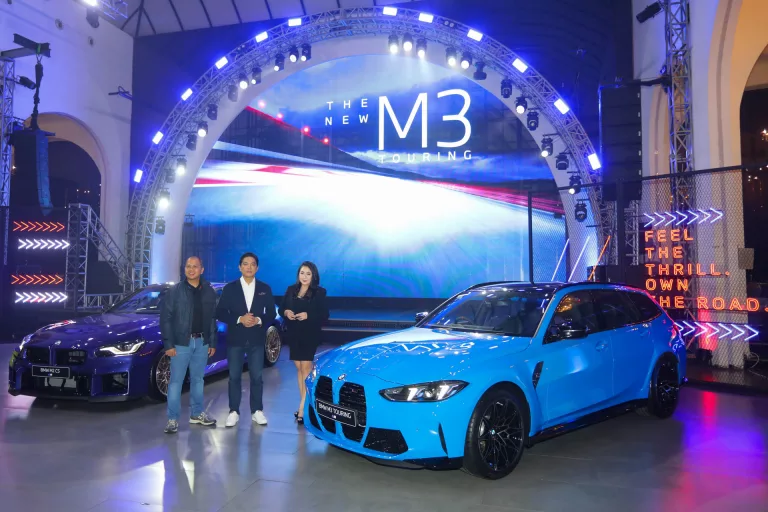
Cari tahu alasan mengapa mobil sport beratap panjang BMW M3 Touring jadi buruan kolektor.
OLX News – BMW M3 Touring menjadi buah bibir di kalangan pencinta otomotif karena menggabungkan kenyamanan mobil harian dengan performa mobil balap yang luar biasa. BMW Group Indonesia secara konsisten memperkuat pasar mereka pada segmen kendaraan sport premium melalui peluncuran varian M Models edisi khusus.
Minat konsumen terhadap mobil berbentuk station wagon berperforma tinggi terus menunjukkan kenaikan tajam berkat faktor kelangkaannya yang tinggi. Langkah strategis pabrikan otomotif asal Jerman ini diprediksi akan menjadi daya tarik utama bagi para pengunjung pameran otomotif terbesar di Tanah Air.
Wagon BMW M3 Touring
Pasar kendaraan hobi di Tanah Air kembali kembali kedatangan lini legendaris berwujud stasiun wagon bermesin besar. Kehadiran produk ini menghapus batasan antara kenyamanan sebuah mobil keluarga dengan ketangguhan performa mobil balap tulen.
BMW M3 Seri Touring Sebagai Mobil Keluarga Berperforma Buas
Kendaraan istimewa ini dirancang untuk memenuhi kebutuhan transportasi keluarga tanpa harus mengorbankan sensasi berkendara yang responsif. Semburan tenaga yang dihasilkan dari balik kap mesinnya sanggup membuat mobil melesat cepat dalam hitungan detik.
Mobil praktis ini menjadi pilihan utama bagi para kepala keluarga yang menyukai kecepatan namun tetap mementingkan aspek fungsi.
Eksklusivitas Lini M High-Performance untuk Pecinta Kecepatan
Setiap unit kendaraan yang keluar dari divisi motorsport BMW ini diproduksi dengan standar teknik tingkat tinggi. Jumlah alokasi unit yang terbatas untuk pasar regional otomatis membuat status kepemilikan mobil ini menjadi sangat bangga. Para kolektor bahkan rela menunggu lama demi bisa mengamankan satu unit di garasi rumah mereka.
Kombinasi Kepraktisan Wagon Serta DNA Balap
Bentuk buritan mobil yang memanjang memberikan kapasitas ruang bagasi yang sangat luas untuk membawa barang liburan keluarga. Walau memiliki bodi panjang, karakteristik pengendalian yang lincah khas sirkuit balap tetap terjaga dengan sangat baik. Penyetelan sasis yang pas menghasilkan perpaduan fungsi harian dan stabilitas berkendara yang luar biasa seimbang.
Apakah Mobil Ini Akan Hadir di GIIAS 2026?
BMW Group Indonesia dipastikan memboyong unit penyegaran berkode sasis G81 ini untuk menyapa para konsumen di pameran nasional. Langkah ini diambil bersamaan dengan momentum perayaan hari jadi eksistensi merek mereka yang ke-25 tahun di pasar otomotif tanah air.
Antusiasme publik dipastikan memuncak saat melihat langsung sosok mobil hobi ini bersanding dengan lini masa depan lainnya.
Varian Spesifikasi dan Dinamika Berkendara BMW M3 Touring M Models
Pabrikan menawarkan beberapa pilihan varian yang disesuaikan dengan tingkat preferensi berkendara para konsumen setianya. Setiap tipe memiliki karakter mekanis unik dengan performa maksimal saat pedal gas diinjak sedalam mungkin.
BMW M3 CS Touring (Varian Terkuat dan Terbatas)
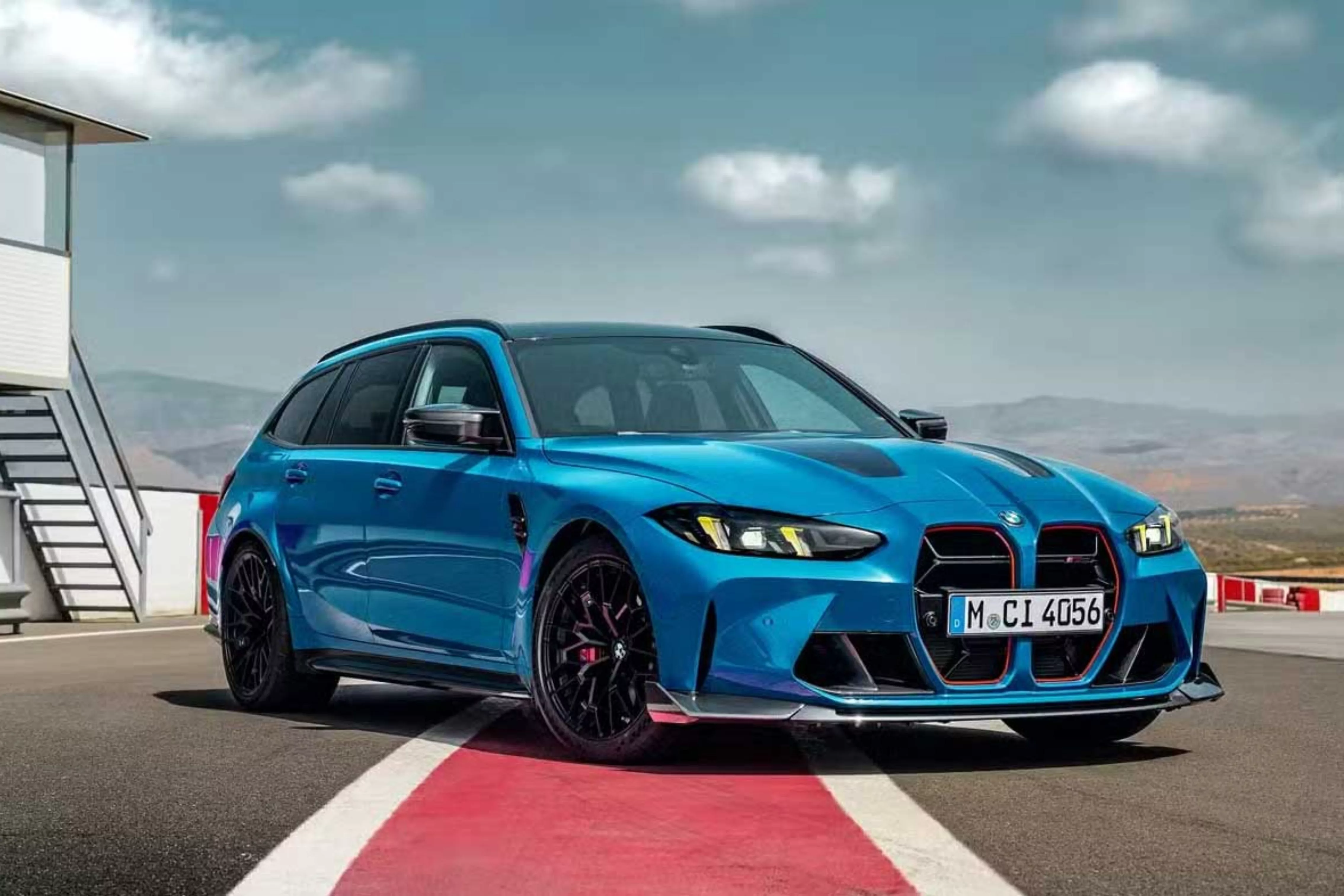
Varian kasta tertinggi berlabel Competition Sport ini hadir sebagai perwujudan mobil balap legal jalan raya yang sangat tangguh. Penerapan komponen khusus membuatnya menjadi salah satu stasiun wagon paling cepat di sirkuit legendaris Nürburgring.
Lonjakan Performa Mesin Buas Mencapai 405 kW / 543 HP dan Torsi 650 Nm
Jantung mekanis enam silinder segaris Twin-Turbo mengalami optimalisasi manajemen elektronik tingkat lanjut demi mengejar semburan daya kuda yang masif. Hasilnya, mobil ini mampu berakselerasi dari posisi diam hingga kecepatan seratus kilometer per jam hanya dalam waktu 3,5 detik.
Konstruksi Bobot Lighter Lebih Ringan untuk Sensasi Berkendara Direct
Pemangkasan berat bodi dilakukan secara besar-besaran pada beberapa sektor vital kendaraan demi kelincahan bermanuver.
Penggunaan material khusus pada sistem gas buang turut mengurangi bobot secara signifikan sekaligus menghasilkan suara yang sporty. Pengurangan berat ini membuat respons setir terasa sangat instan dan terhubung langsung dengan kemauan pengemudi.
Desain Eksterior Agresif GT Racing Serta Carbon Lightweight Construction
Tampilan wajah depan didominasi oleh bentuk kisi-kisi udara besar tanpa bingkai yang terinspirasi langsung dari mobil balap. Komponen kap mesin, lip spoiler depan, hingga diffuser belakang memanfaatkan material serat karbon berkualitas tinggi yang sangat kokoh. Struktur aerodinamika aktif ini berfungsi memberikan gaya tekan ke bawah yang optimal saat mobil dipacu pada kecepatan tinggi.
Interior Kokpit Balap dengan Setir Presisi Dinamis dan Bucket Seat
Bagian dalam kabin didominasi lapisan kain mewah dan jahitan yang kontras. Kursi model cangkang berbahan serat karbon memeluk erat tubuh pengemudi guna menahan gaya dorong saat melibas tikungan tajam. Lingkar kemudi dilapisi bahan anti slip lengkap dengan penanda posisi lurus berwarna merah di bagian atas.
Tipe ini menjadi pilihan paling rasional bagi konsumen yang menginginkan performa tinggi namun tetap mengedepankan fungsi berkendara harian. Keselarasan sistem penggerak roda pintar menjamin traksi mobil tetap optimal dalam segala kondisi cuaca maupun permukaan jalan.
Keluaran Tenaga Mesin Twin-Turbo Mantap Hingga 390 kW / 523 HP
Pembaruan teknis pada sektor mesin menghasilkan tambahan tenaga ekstra sebesar dua puluh daya kuda dari model sebelumnya. Unit mesin bensin berkapasitas tiga ribu cc ini menyalurkan tenaga puncak secara merata sejak putaran mesin rendah. Efisiensi penyaluran daya ini membuat proses mendahului kendaraan lain di jalan tol dapat dilakukan dengan sangat mudah.
Keseimbangan Sempurna Sisi Karakter Extremely Sporty Serta Kenyamanan Harian
Sistem suspensi adaptif mampu meredam guncangan jalan berlubang dengan sangat baik saat mode berkendara santai diaktifkan. Begitu pengemudi memindahkan setelan ke mode sport, karakter redaman seketika berubah menjadi lebih kaku demi stabilitas maksimal. Fleksibilitas karakter berkendara ini membuat mobil nyaman digunakan untuk keperluan belanja harian maupun liburan akhir pekan.
Eksterior Garang dengan Dark Detailing Serta Fender Lebar Broad Shoulders
Identitas visual yang kokoh terpancar kuat lewat penggunaan aksen warna hitam mengilap pada bagian spion dan bingkai jendela.
Desain spakbor roda belakang dibuat jauh lebih melar guna mengakomodasi penggunaan ban tapak lebar yang kuat mencengkeram aspal. Pipa knalpot ganda berbentuk bulat di sisi kiri dan kanan belakang semakin mempertegas statusnya sebagai mobil kencang.
Kapasitas Kabin Bagasi Luas Tanpa Mengorbankan Kenyamanan Side Support
Kursi bagian depan tetap mempertahankan bentuk semi balap yang memiliki penopang badan samping yang tebal namun empuk. Area baris kedua menawarkan ruang kaki yang lega bagi penumpang dewasa berkat penataan sasis kendaraan yang sangat efisien.
Pintu bagasi belakang dapat dibuka secara elektrik dan memiliki kaca yang bisa dibuka terpisah untuk memasukkan barang kecil.
Model Kompak BMW M Berperforma Tinggi Lainnya
Selain model station wagon, lini kendaraan sport ukuran ringkas juga mendapatkan pembaruan teknologi yang tidak kalah menarik untuk disimak. Opsi ini menyasar para konsumen yang lebih menyukai kepraktisan bodi mobil sport model dua pintu.
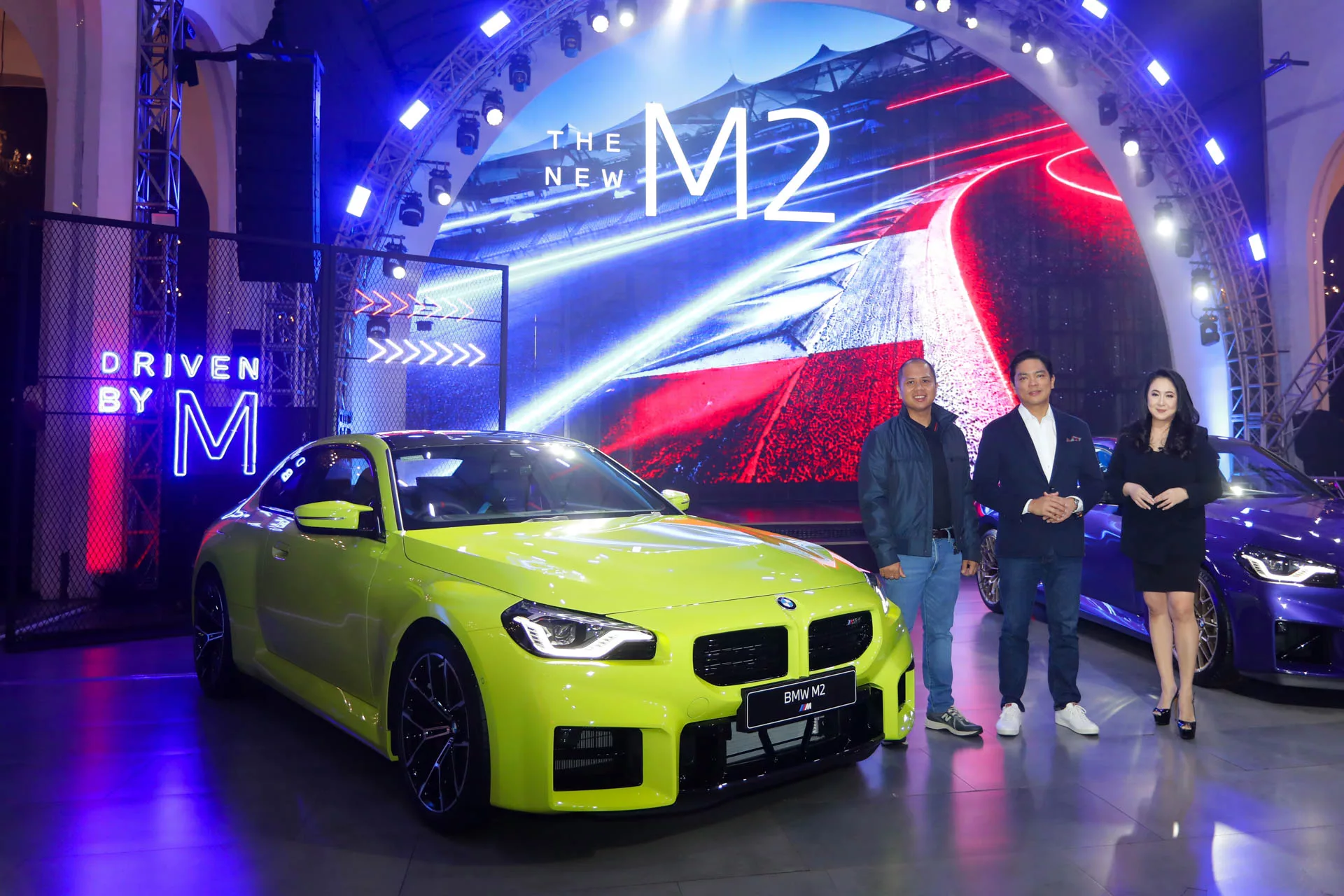
BMW M2 Terbaru
Generasi teranyar dari model sport kompak ini hadir dengan rombakan total pada sektor tampilan luar dan arsitektur mesin bagian dalam. Mobil ini menawarkan kelincahan berkendara yang murni berkat dimensi bodi yang ringkas serta jarak roda yang pendek.
Spesifikasi Sektor Dapur Pacu Mesin Enam Silinder Segaris
Mobil ini dilengkapi unit mesin yang identik dengan pendahulunya namun dengan penyesuaian keluaran tenaga sebesar 480 daya kuda. Karakteristik penyaluran tenaganya sangat merata hingga menyentuh batas putaran mesin tertinggi khas mesin performa tinggi. Kecepatan perpindahan daya disokong oleh sistem transmisi mutakhir yang bisa disesuaikan tingkat responsnya melalui tombol di konsol tengah.
Karakter Desain Eksterior Kuat Dua Pintu yang Agresif
Bentuk kotak pada saluran udara bumper depan memberikan kesan visual yang sangat kokoh dan berbeda dari lini standar. Garis atap yang melandai ke belakang menegaskan siluet bodi sebuah mobil kupe sejati. Penggunaan velg berdiameter belang antara roda depan dan belakang berkontribusi memberikan posisi berdiri mobil yang sangat proporsional.
Kelengkapan Fitur Interior Modern Khusus Driver-Oriented
Dashboard didominasi panel instrumen digital layar lengkung berukuran besar yang mengintegrasikan seluruh informasi penting kendaraan. Desain konsol tengah dibuat condong menghadap ke arah pengemudi demi memudahkan jangkauan tangan saat berkendara. Tombol pintasan berwarna merah pada setir berfungsi untuk menyimpan pengaturan performa mesin favorit secara instan.
BMW M2 CS Terbaru
Varian kasta tertinggi dari keluarga kupe kecil ini diproduksi dalam jumlah yang sangat terbatas di seluruh dunia. Model ini fokus pada optimalisasi sektor aerodinamika dan pengurangan bobot demi memangkas catatan waktu putaran di dalam sirkuit.
Peningkatan Performa Mesin Seri CS yang Lebih Galak dan Responsif
Racikan ulang pada tekanan turbocharger berhasil mendongkrak tenaga murni mobil ini hingga menyentuh angka fantastis 530 daya kuda. Respons pedal gas terasa sangat instan tanpa ada gejala jeda tenaga saat pengemudi melakukan akselerasi keluar dari tikungan. Karakter suara yang dihasilkan dari sistem knalpot berbahan ringan terdengar sangat nyaring dan memompa adrenalin pengemudi.
Penambahan Komponen Aerodinamika Eksterior Berbahan Serat Karbon
Bentuk sayap belakang model ekor bebek dibuat lebih tinggi guna menghasilkan daya tekan ke bawah yang lebih maksimal pada roda belakang. Kisi udara pada kap mesin berfungsi mengalirkan udara panas dari ruang mesin sekaligus menjaga stabilitas aliran udara di atas mobil. Seluruh komponen pemecah angin ini dibuat menggunakan material komposit ringan demi menjaga efisiensi bobot kendaraan.
Reduksi Bobot Komponen Interior Demi Mengejar Catatan Waktu Trek Lap
Pihak pabrikan menghilangkan beberapa fitur kenyamanan standar dan menggantinya dengan material interior berbahan serat karbon tipis. Penggunaan material peredam suara kabin dikurangi secara drastis agar pengemudi bisa merasakan sensasi mekanis mobil secara lebih dekat. Langkah ekstrem ini berhasil memangkas bobot total kendaraan dalam misi mengejar catatan waktu terbaik di lintasan balap.
Integrasi Teknologi Asisten Digital dan Fitur Keselamatan Pintar
Meskipun menyandang status sebagai mobil sport murni, sektor konektivitas digital dan perlindungan berkendara tetap mendapatkan porsi pengembangan utama. Penyelarasan sistem komputer asisten pintar memastikan pengemudi bisa mengontrol seluruh potensi mobil secara aman dan efisien.
Sistem Kokpit Digital Highlights dengan Efisiensi Kontrol Kendali Komplit
Sistem operasi elektronik versi terbaru menampilkan grafis khusus divisi sport yang sangat informatif dan memanjakan mata pengemudi. Fitur pencatat waktu putaran sirkuit terintegrasi secara otomatis dengan modul GPS guna menyajikan data analisis berkendara yang sangat akurat. Pengemudi dapat memantau tingkat keausan ban dan suhu perangkat pengereman secara langsung lewat layar utama kabin.
Fitur Personal Assistant Pintar yang Berpikir Responsif Mengikuti Pengemudi
Perintah suara canggih berkemampuan kecerdasan buatan dapat mengenali artikulasi ucapan pengemudi secara natural tanpa perlu menghafal instruksi kaku.
Sistem komputer akan mengidentifikasi kebiasaan suhu kabin favorit dan secara otomatis menyesuaikan setelan pendingin udara saat mobil dinyalakan. Fitur asisten ini juga bisa mencarikan rute alternatif tercepat saat mendeteksi adanya kepadatan lalu lintas di depan jalur perjalanan.
Sistem Navigasi Selalu Up To Date Serta Perlindungan Keselamatan Aktif M
Modul navigasi berbasis internet menyajikan peta digital dengan tingkat akurasi tinggi serta informasi kondisi jalanan saat itu juga. Paket sensor keselamatan aktif bertugas melakukan pemantauan area sekitar mobil guna mencegah potensi benturan dengan kendaraan lain. Intervensi rem darurat akan bekerja secara otomatis jika sistem mendeteksi adanya objek yang berhenti mendadak di depan mobil.
Daftar Informasi Harga Cash, Varian, dan Simulasi Kredit Update 2026
Berikut skema harga jual serta estimasi perencanaan pembiayaan bagi konsumen yang tertarik meminang lini sport premium ini. Seluruh nilai yang tercantum merupakan acuan resmi untuk wilayah pemasaran Jakarta dan sekitarnya.
Daftar Estimasi Harga Jual Terbaru Lini BMW M3 Touring OTR Indonesia
Unit BMW M3 Touring versi Competition m xDrive dipasarkan secara resmi dengan nilai jual senilai Rp2,790 milar dengan status off-the-road. Setelah kalkulasi komponen pajak kendaraan bermotor wilayah Jakarta, nilai on-the-road diperkirakan menyentuh angka Rp2,885 miliar.
Skema simulasi pembiayaan tersedia melalui keuangan rekanan dengan uang muka minimum sebesar dua puluh lima persen dari harga jual kendaraan.
Varian Mobil M
Harga Off-The-Road
Estimasi OTR Jakarta
Tenaga Maksimal
M2 Coupe Terbaru
Rp1,977 Miliar
Rp2,050 Miliar
480 HP
M2 CS Edisi Spesial
Rp2,700 Miliar
Rp2,780 Miliar
530 HP
M3 Competition Touring
Rp2,790 Miliar
Rp2,885 Miliar
530 HP
Bandingkan Keunggulan BMW M3 Wagon dengan Pesaing Sejenis
Mobil sport ini praktis tidak memiliki rival langsung di kelasnya karena kombinasi dimensi bodi yang ringkas serta sistem penggerak semua roda yang sangat unggul. Karakter pengendaliannya dinilai jauh lebih lincah daripada kompetitor station wagon berukuran besar buatan pabrikan Eropa lainnya. Nilai jual kembali di pasar mobil bekas diproyeksikan akan bertahan dengan sangat baik berkat faktor kelangkaan unitnya.
Kesimpulan dan Rekomendasi Pembelian
Secara keseluruhan, BMW M3 Touring merupakan produk otomotif yang berhasil menyatukan fungsi harian dan kenyamanan berkendara ke dalam satu paket sasis yang sangat sempurna. Mobil ini menawarkan solusi paling logis bagi para pencinta otomotif yang membutuhkan ruang akomodasi lapang tanpa perlu mengorbankan kesenangan berkendara. Investasi pada mobil sport edisi khusus ini dipastikan tidak akan membuat pemiliknya menyesal di kemudian hari.
Rangkuman Alasan Mengapa BMW M3 Seri Touring Layak Menjadi Koleksi Terbaik
Faktor kegunaan ruang bagasi yang luas berpadu dengan performa mesin tangguh menjadi alasan utama mobil ini wajib masuk ke dalam daftar koleksi. Nilai historis sebagai lini stasiun wagon pertama dalam sejarah model M3 otomatis menjamin statusnya sebagai legenda otomotif masa depan yang sangat bernilai tinggi.
Kepemilikan mobil ini sekaligus menjadi bukti selera otomotif tingkat tinggi dari sang pemilik kendaraan.
Segera temukan unit mobil sport idaman dengan penawaran harga terbaik. Dapatkan jaminan kondisi unit bekas berkualitas yang telah lolos proses pemeriksaan ketat secara menyeluruh hanya diOLXmobbi. Kunjungi diler rekanan terdekat untuk melakukan sesi uji kendara secara langsung sekarang juga.
Dapatkan informasi menarik lainnya di OLX. Download aplikasinya di Play Store atau App Store
Kasus mobil Chery terbakar di Bandung viral di media sosial. Cek fakta lengkap dari hasil investigasi pemicunya hingga rekam jejak insiden serupa di 2026.
OLX News – Kabar mengejutkan kembali datang dari dunia otomotif Tanah Air. Insiden mobil Chery terbakar baru-baru ini menimpa satu unit Chery Tiggo Cross CSH di kawasan Jalan Cihanjuang, Parongpong, Kabupaten Bandung Barat, pada tanggal 4 Juli 2026 lalu.
Video kejadian ini sempat ramai beredar di media sosial, memperlihatkan kepulan asap dan kobaran api yang melalap area kap depan SUV hybrid tersebut.
Beruntung, insiden yang terjadi di siang bolong ini tidak menelan korban jiwa. Namun, peristiwa ini tentu memicu pertanyaan besar: apa yang menjadi pemicu munculnya api pada mobil yang tergolong masih sangat baru ini?
Kain Perca Nyangkut Jadi Biang Keroknya?
Menanggapi video yang beredar luas, pihak PT Chery Sales Indonesia (CSI) langsung bergerak cepat melakukan pengecekan mendalam terhadap unit yang hangus tersebut.
Banyak warganet menduga bahwa api berasal dari korsleting sistem kelistrikan atau gangguan pada baterai hybrid. Namun, hal ini dibantah oleh pihak Chery.
Berdasarkan hasil pemeriksaan tim teknis, insiden mobil Chery terbakar ini murni karena faktor eksternal.
Disebutkan ada benda asing berupa kain perca yang nyangkut di area lower arm, dan posisinya itu sangat berdekatan dengan exhaust manifold.
Seperti diketahui, komponen exhaust manifold menghasilkan suhu yang sangat panas saat mesin beroperasi. Panas ekstrem inilah yang kemudian membakar kain perca hingga akhirnya membesar dan membakar area ruang mesin.
Pihak manajemen PT Chery Sales Indonesia (CSI) memberikan keterangan tertulis terkait hasil investigasi tersebut untuk meluruskan simpang siur di tengah masyarakat.
“Suhu tinggi di sekitar exhaust manifold memicu percikan pada kain tersebut hingga berkembang menjadi kebakaran ruang mesin. Kami tidak menemukan bukti bahwa kebakaran bersumber dari baterai, sistem hybrid, atau kegagalan komponen kendaraan,” sebut PT Chery Sales Indonesia (CSI) dalam keterangan tertulisnya.
Penanganan yang cepat ini mendapat apresiasi langsung dari konsumen yang menjadi korban. Konsumen merasa tenang karena selalu mendapat pendampingan dan difasilitasi dengan kendaraan pengganti selama proses pemeriksaan berjalan.
“Kami telah menerima hasil pemeriksaan yang menyeluruh dan transparan, sekaligus mencapai solusi bersama,” ungkap konsumen pemilik kendaraan tersebut dalam rilis resmi yang disampaikan pihak CSI.
Mobil Chery Terbakar Pernah Terjadi di Awal Tahun 2026
Insiden di Bandung ini rupanya bukan kasus pertama di tahun ini. Jika menengok ke belakang, kasus mobil Chery terbakar dengan model yang sama (Tiggo Cross CSH) juga pernah terjadi pada 31 Maret 2026 lalu.
Saat itu, satu unit Chery Tiggo Cross CSH berkelir putih hangus dilalap si jago merah di ruas Tol Jakarta-Cikampek.
Meski kendaraannya serupa, konteks kejadiannya sedikit berbeda. Mobil yang terbakar di jalan tol tersebut bukanlah milik konsumen, melainkan unit pengantaran internal dari diler yang sedang menuju area penampungan.
Sang sopir mengaku mobil berjalan normal tanpa ada lampu peringatan apa pun di panel instrumen sebelum asap putih mendadak muncul dari kap mesin.
Dari hasil penelusuran awal saat itu, pihak pabrikan juga memastikan tidak ada indikasi kegagalan pada sistem kelistrikan maupun baterai.
Chery Ambil Langkah Tegas Cegah Kejadian Terulang
Dua kasus kebakaran dalam kurun waktu yang berdekatan tentu menjadi bahan evaluasi besar bagi pihak pabrikan.
Supaya kejadian mobil Chery terbakar tidak terulang lagi, manajemen CSI menyiapkan beberapa langkah penanggulangan. Yang pertama adalah dengan memperketat standar operasional. Pihak CSI akan melakukan evaluasi prosedur kerja secara ketat di seluruh jaringan bengkel resmi, agar proses perawatan dilakukan sesuai standar.
Langkah berikutnya adalah menggelar pelatihan kembali bagi seluruh personel layanan purnajual agar tidak ada risiko kelalaian, seperti tertinggalnya material kain lap di ruang mesin.
Dan yang terakhir memberikan edukasi kepada para pemilik mobil mengenai pentingnya menjaga kebersihan komponen kendaraan secara mandiri untuk menunjang keselamatan berkendara.
Bagi semua pemilik kendaraan roda empat, kasus ini bisa jadi pelajaran berharga. Selalu pastikan ruang mesin bersih dari kotoran atau material mudah terbakar setelah melakukan servis atau mencuci mobil.
Pengecekan visual secara rutin sebelum bepergian sangat ampuh mencegah kejadian yang membahayakan di tengah jalan. (Z)
Dapatkan informasi menarik lainnya di OLX. Download aplikasinya di Play Store atau App Store
Honda Verza hadir dengan mesin PGM-FI 150cc yang irit BBM dan responsif. Cek rekam jejak, fitur unggulan, plus minus, hingga harganya di tahun 2026.
OLX News – Honda Verza hadir sebagai motor sport entry level yang sudah menemani jutaan pengendara Indonesia selama lebih dari satu dekade. Motor berkapasitas 150cc ini dikenal karena ketangguhannya dan biaya perawatan yang terjangkau.
Sejak pertama diluncurkan pada 2013, motor ini terus mendapat tempat di hati para pengguna yang mengutamakan efisiensi dan keandalan. Posisinya sebagai motor operasional dan niaga membuatnya menjadi kendaraan yang fungsional.
Yuk, cari tahu lebih jauh seluk-beluk motor ini sebelum memutuskan apakah Honda Verza adalah pilihan yang tepat untuk dibeli di tahun ini.
Panduan Lengkap dan Review Honda CB150 Verza 2026
Motor ini menyimpan banyak hal menarik, mulai dari kelebihan dan kekurangan hingga target konsumennya di indonesia. Adapun panduan lengkap dan review mendalam yang harus diketahui sebagai berikut.
Kelebihan dan Kekurangan CB150 Verza Menurut Para Ahli
CB150 Verza diakui sebagai motor sport fungsional yang unggul dalam hal ketahanan mesin dan efisiensi bahan bakar di kelasnya.
Adapun kelebihan dan kekurangan berdasarkan penilaian para ahli dan pengalaman pengguna adalah sebagai berikut.
Kelebihan
Kekurangan
Mesin 150cc SOHC PGM-FI terbukti irit BBM.
Suspensi belakang masih twin shock, belum monoshock seperti motor sport modern.
Bobot ringan (128–129 kg) membuat motor lincah dan mudah dikendalikan.
Rem belakang masih menggunakan tromol, bukan cakram hidrolik.
Biaya perawatan rendah dan spare part mudah ditemukan di seluruh Indonesia.
Tidak ada fitur premium seperti USB charger, hazard lamp, atau tachometer.
Tersedia dalam pilihan cast wheel dan spoke wheel sesuai kebutuhan pengguna.
Desain dan fitur dinilai kurang modern dibanding beberapa kompetitor sekelas.
Nilai jual kembali (resale value) relatif stabil sebagai produk Honda yang sudah terpercaya.
Absennya hazard lamp menjadi kekurangan keselamatan yang cukup krusial.
Alasan Utama Motor Ini Populer untuk Kebutuhan Operasional
Biaya kepemilikan yang sangat terjangkau: Harga beli yang kompetitif, konsumsi BBM irit hingga sekitar 45–48 km/liter, dan biaya servis yang murah.
Mesin tangguh dan minim gangguan: Teknologi injeksi PGM-FI pada mesin 150cc SOHC berpendingin udara terbukti stabil untuk pemakaian intens.
Spare part mudah didapat di mana saja: Sebagai produk Honda yang sudah beredar lebih dari satu dekade, seluruh komponen pengganti tersedia luas di bengkel resmi maupun bengkel umum di seluruh Indonesia.
Bobot ringan dan posisi berkendara yang ergonomis: Dengan bobot curb weight 128–129 kg dan tinggi jok 773 mm, motor ini nyaman dikendarai berbagai postur tubuh, baik untuk keperluan antar barang maupun perjalanan dinas.
Pilihan varian yang fleksibel: Tersedianya tipe cast wheel (CW) dan spoke wheel (SW) memungkinkan pengguna menyesuaikan motor dengan kebutuhan medan dan jenis operasionalnya.
Target Konsumen dan Kenyamanan Posisi Berkendara Harian
Target utama CB150 Verza adalah pengguna yang mengutamakan nilai guna dan efisiensi biaya dalam berkendara. Motor ini sangat cocok untuk pekerja lapangan, kurir, pengusaha mikro, hingga pemula yang baru belajar menggunakan motor sport.
Karakternya yang low maintenance dan mudah dikendarai menjadikannya pilihan logis bagi mereka yang tidak ingin repot urusan perawatan kendaraan. Posisi berkendara juga dirancang dengan setang yang cukup tinggi dan posisi jok yang tidak terlalu ketat, sehingga nyaman dipakai dalam waktu lama.
Sejarah dan Rekam Jejak Generasi Honda Verza di Indonesia
Menelusuri sejarah Honda Verza di Indonesia berarti melihat bagaimana motor sport entry level bisa bertahan dan terus berkembang di tengah persaingan yang semakin sengit.
Dari generasi pertama berlampu bulat hingga tampilan retro modern, motor ini selalu menemukan cara untuk tetap relevan.
Adapun setiap fase perkembangannya memiliki keunikan dan perbedaan tersendiri yang harus diketahui sebagai berikut.
Honda Verza 150 resmi diluncurkan pada Januari 2013 sebagai motor sport entry level yang mengisi segmen yang sebelumnya ditinggalkan Honda Win dan GL Max.
Hadir dengan desain ramping dan bobot ringan, motor ini langsung menarik perhatian pengendara yang butuh kendaraan fungsional dengan harga terjangkau. Saat peluncurannya, satu-satunya pesaing langsung yang ada di pasar adalah Suzuki Thunder 125.
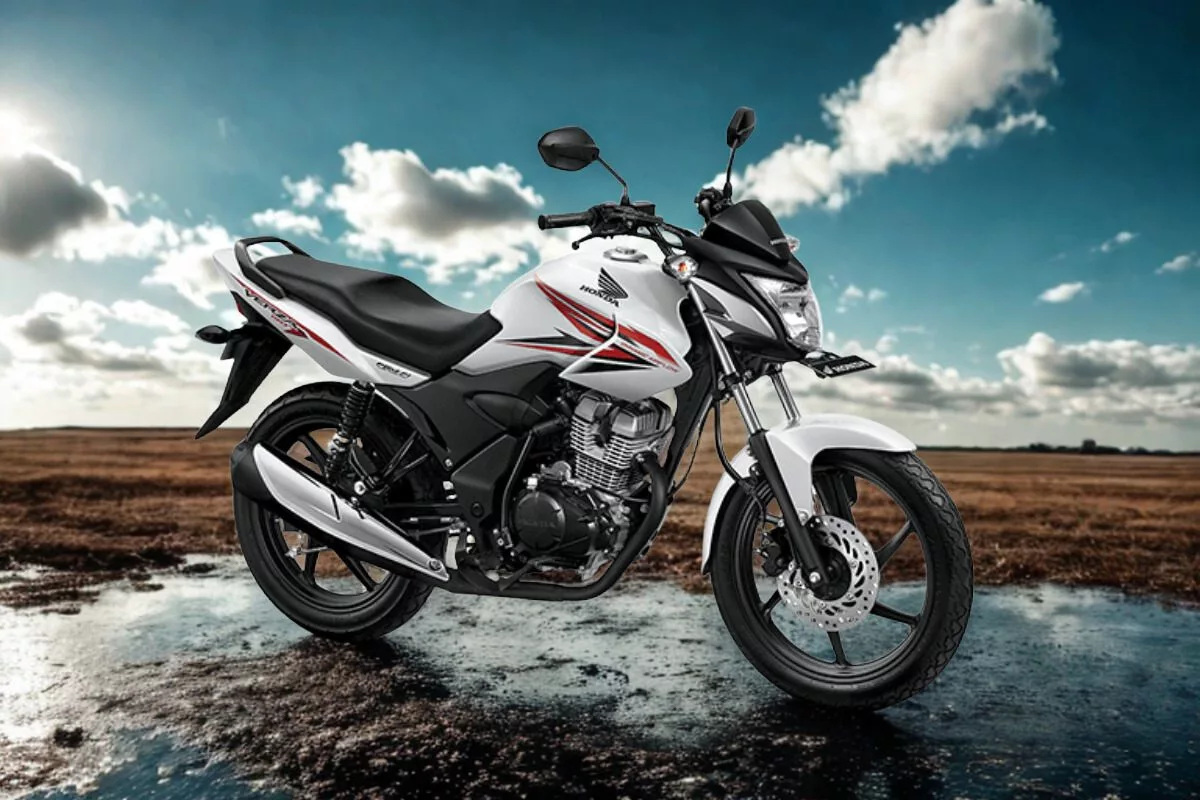
Secara desain, generasi pertama ini mengadopsi elemen dari Honda Megapro Primus, dengan lampu depan bulat mirip CB150R pertama dan speedometer analog yang sudah dilengkapi indikator BBM dan odometer digital.
Rangkanya menggunakan basis Honda New Megapro karbu yang kemudian juga dipakai pada New Megapro Injeksi yang menyusul di 2014. Motor ini beredar sekitar lima tahun, dari 2013 hingga digantikan generasi barunya, dan cukup membantu penjualan lini Honda di tengah dominasi Yamaha Vixion kala itu.
Meski dalam dokumen sejarah beberapa sumber merujuk periode facelift lampu kotak sebagai bagian dari evolusi generasi pertama (2013–2018), perubahan pada tampilan depan dan beberapa detail bodi menjadi penanda transformasi estetika yang cukup jelas pada periode pertengahan.
Penyesuaian ini dilakukan AHM untuk menjaga daya tarik visual motor di tengah persaingan yang semakin ketat dari kompetitor. Verza tetap mempertahankan mesin dan sasis dasar yang sama, dengan fokus pembaruan pada aspek styling dan beberapa detail bodi.
Dari sisi mesin, tidak ada perubahan signifikan pada periode ini karena teknologi injeksi PGM-FI tetap dipertahankan dengan spesifikasi daya maksimum 13,2 PS di 8.500 rpm dan torsi 12,7 Nm di 6.000 rpm.
Pilihan tipe cast wheel (CW) dan spoke wheel (SW) tetap dihadirkan untuk mengakomodasi kebutuhan yang beragam. Motor ini terus laris di segmennya berkat kombinasi harga beli yang terjangkau dan biaya operasional yang rendah.
Generasi Ketiga: All New Honda CB150 Verza Modern Klasik (2018–Sekarang)
Pada 2018, AHM merilis generasi terbaru sekaligus mengganti namanya menjadi Honda CB150 Verza, sebuah langkah yang dilakukan untuk merapikan penamaan lini motor sport Honda secara keseluruhan.
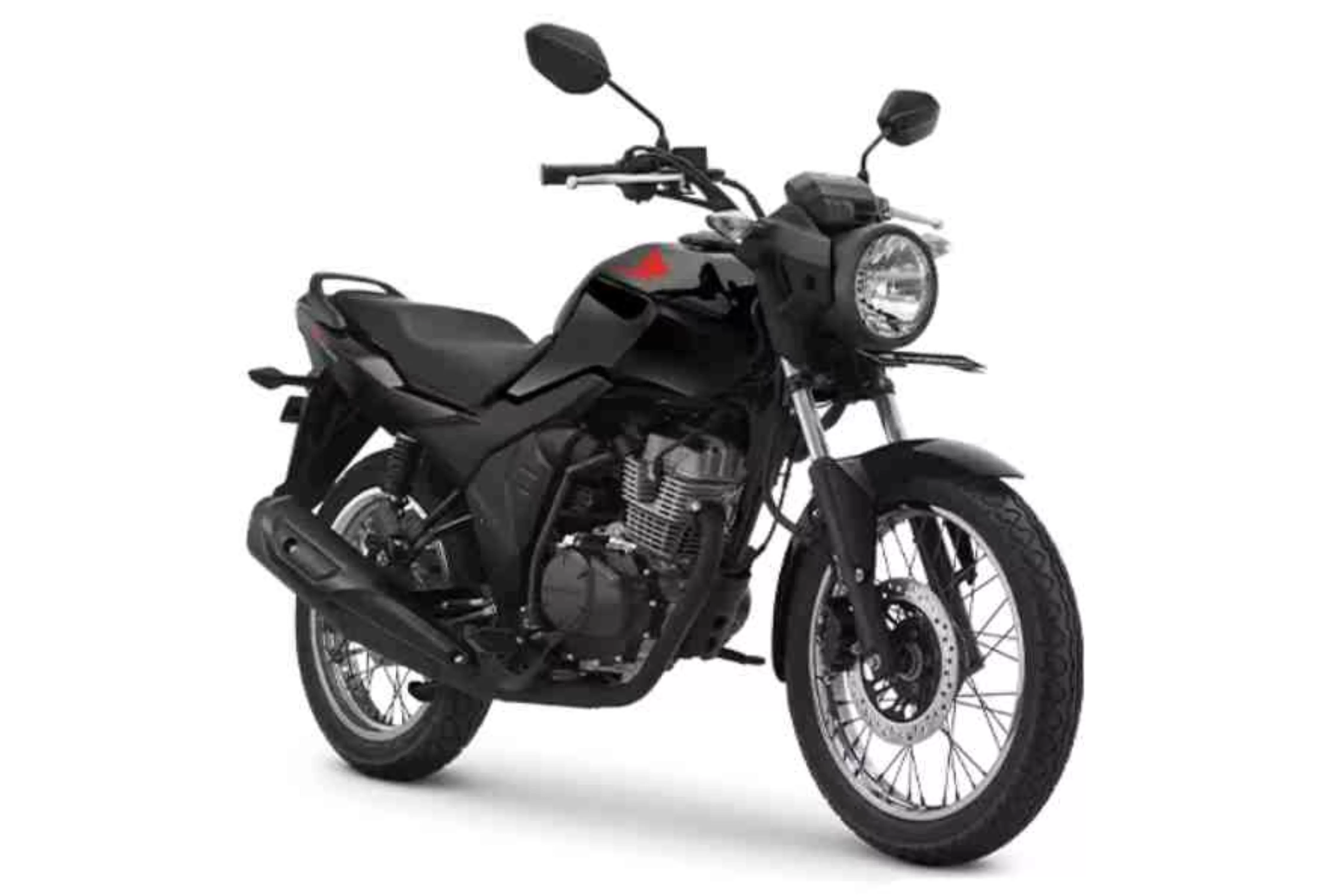
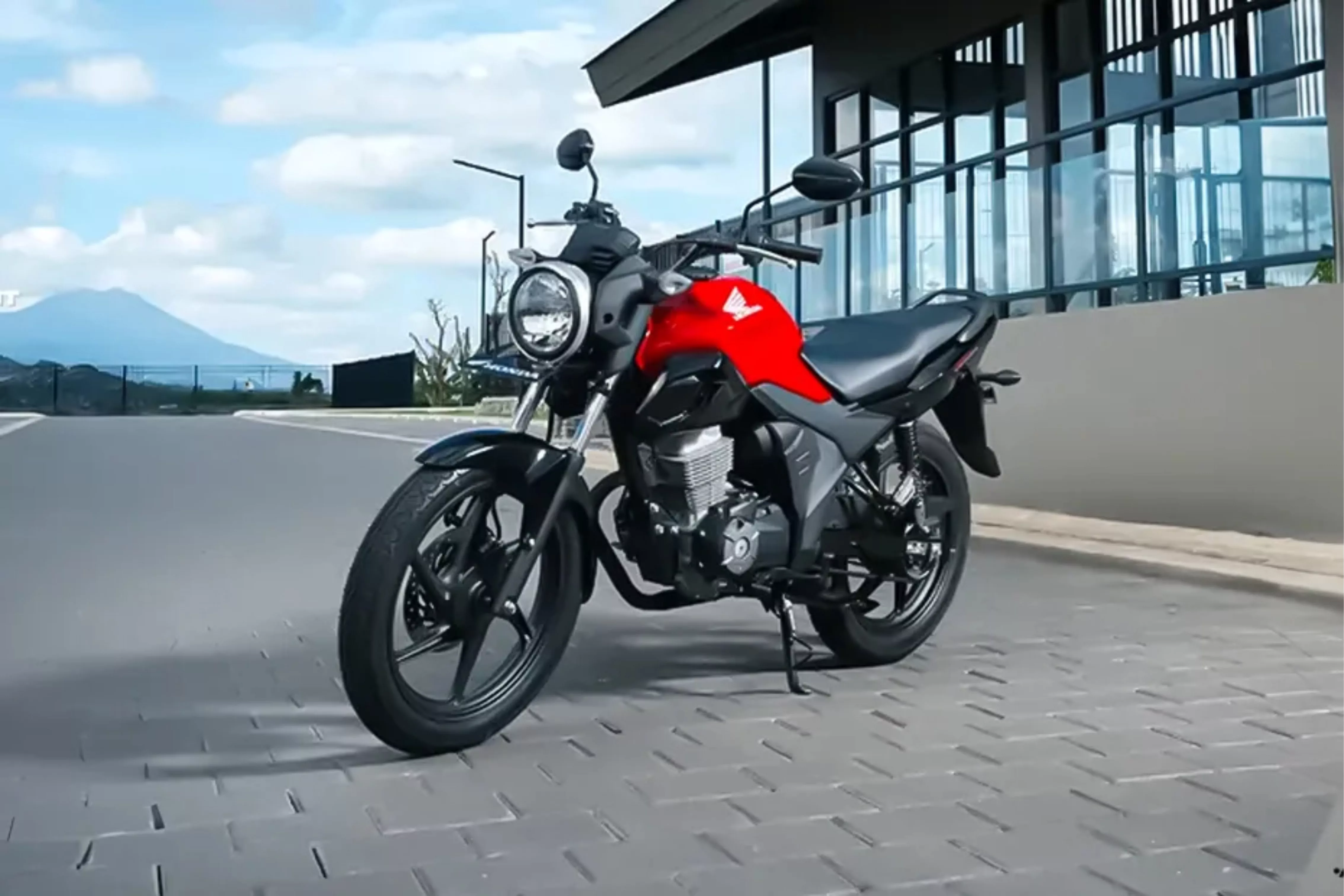
Tampilan barunya jauh lebih berkarakter dengan dominasi warna hitam di hampir setiap detail, headlamp bulat dengan nuansa retro modern, dan speedometer full digital serupa milik CRF150L menjadi ciri khasnya. Shroud baru yang simpel namun kompak semakin memperkuat identitas retro modern yang ingin ditonjolkan AHM.
Mesinnya masih setia menggunakan basis 150cc SOHC 2-valve berpendingin udara, dengan sedikit penyesuaian sehingga daya maksimum menjadi 9,59 kW (13,04 PS) di 8.500 rpm, sementara torsi meningkat tipis menjadi 12,73 Nm di 6.000 rpm.
Adjustable dual rear suspension menjadi fitur yang relevan untuk kenyamanan berkendara dengan beban. Generasi ini terbukti digemari sebagai motor operasional dan niaga berkat kombinasi tampilan yang lebih segar dan performa yang tetap andal.
Perubahan Spek Mesin dan Fitur dari Generasi ke Generasi
Dari generasi pertama ke generasi ketiga, spesifikasi mesin Honda Verza mengalami penyempurnaan yang terukur meski basis konstruksinya tetap setia pada mesin 150cc SOHC berpendingin udara.
Generasi pertama mencatat daya maksimum 9,72 kW (13,2 PS) di 8.500 rpm dengan torsi 12,7 Nm di 6.000 rpm, sementara CB150 Verza terkini sedikit menyesuaikan daya menjadi 9,59 kW (13,04 PS) dengan torsi yang naik ke 12,73 Nm. Penyesuaian ini dilakukan untuk mengoptimalkan karakter mesin agar lebih responsif.
Di sisi fitur, perubahan paling mencolok terjadi pada generasi ketiga yang menghadirkan speedometer full digital, desain lampu retro bulat, dan adjustable dual rear suspension.
Generasi sebelumnya masih menggunakan speedometer analog dengan indikator digital parsial dan tampilan yang lebih konvensional. Sementara sistem injeksi PGM-FI sudah hadir sejak generasi pertama, penyempurnaan kalibrasi dilakukan setiap generasi untuk hasil konsumsi BBM yang semakin efisien.
Spesifikasi Teknis dan Performa Mesin PGM-FI
Mesin 150cc SOHC dengan teknologi injeksi PGM-FI menjadi tulang punggung performa yang konsisten dan hemat bahan bakar.
Adapun detail teknis resmi dari Astra Honda Motor (AHM) mencakup berbagai komponen penting yang harus diketahui sebagai berikut.
Ketahanan Mesin 150cc Serta Tingkat Konsumsi BBM
Mesin 150cc SOHC berpendingin udara pada CB150 Verza dirancang dengan filosofi low maintenance yang mengutamakan daya tahan jangka panjang. Dengan konfigurasi 2 katup dan sistem pengapian full transisterized.
Teknologi injeksi PGM-FI juga membuat motor ini menjadi salah satu motor sport paling irit di kelasnya. Sistem ini memastikan suplai bahan bakar yang presisi sesuai kebutuhan mesin, sehingga pemborosan BBM bisa ditekan seminimal mungkin.
Konsumsi aktualnya berada di kisaran 45–48 km/liter dalam kondisi berkendara normal perkotaan menjadikannya motor sport yang sangat efisien.
Struktur Rangka, Sistem Suspensi, dan Ukuran Ban
Motor ini menggunakan rangka tipe diamond steel yang memberikan struktur kokoh namun tetap ringan, ideal untuk berbagai kondisi jalan. Rangka ini terbukti mampu menahan beban dengan baik tanpa mengorbankan kelincahan manuver, terutama di kondisi lalu lintas perkotaan yang padat.
Sistem suspensi depan menggunakan teleskopik yang responsif terhadap guncangan jalan, sementara suspensi belakangnya menggunakan adjustable dual rear suspension yang bisa disesuaikan dengan preferensi pengendara atau beban yang dibawa.
Ukuran ban depan 80/100-17 dan ban belakang 100/90-17 memberikan keseimbangan yang baik antara kestabilan di jalan dan manuverabilitas. Untuk tipe CW tersedia ban tubeless, sementara tipe SW menggunakan ban dengan tube sesuai karakter velg jari-jarinya.
Dimensi Jarak Terendah ke Tanah Serta Kapasitas Tangki
Motor ini memiliki dimensi 2.056 × 742 × 1.054 mm dengan jarak terendah ke tanah (ground clearance) 156 mm yang cukup memadai untuk melewati jalan bergelombang atau genangan air dangkal di perkotaan.
Tinggi jok 773 mm dengan wheelbase 1.318 mm memberikan posisi berkendara yang proporsional dan stabil. Selain itu, kapasitas tangki bahan bakarnya sebesar 12,2 liter di mana cukup besar untuk motor di kelasnya.
Sistem Kelistrikan dan Rekomendasi Jenis Busi Optimal
Sistem kelistrikan motor ini menggunakan baterai/aki tipe MF Wet 12V 3,5Ah dengan sistem pengapian full transisterized yang menjamin percikan api lebih akurat dan konsisten di setiap kondisi.
Sistem ini berkontribusi pada proses pembakaran yang lebih sempurna, mendukung efisiensi bahan bakar sekaligus emisi yang lebih bersih. Berikut rekomendasi jenis busi yang optimal untuk CB150 Verza.
NGK CPR9EA-9: Busi standar OEM resmi yang direkomendasikan AHM, paling kompatibel dengan spesifikasi mesin CB150 Verza.
NGK Iridium CPR9EAIX-9: Pilihan upgrade dengan elektroda iridium yang lebih awet dan menghasilkan percikan api lebih tajam untuk performa optimal.
Denso U27EPR9: Alternatif busi standar dari merek Denso yang setara spesifikasinya dan tersedia luas di pasaran.
Denso Iridium IU27: Versi iridium dari Denso untuk pengendara yang menginginkan efisiensi BBM lebih baik dan umur pakai busi yang lebih panjang.
NGK Laser Iridium CPR9EAIX-9: Pilihan premium dengan teknologi laser iridium untuk pengapian yang lebih konsisten, cocok bagi pengguna yang menginginkan performa maksimal dari mesinnya.
Desain Eksterior, Fitur, dan Pilihan Warna Terbaru
Penyegaran pada eksterior difokuskan pada desain shroud baru, cover knalpot yang lebih berkarakter, serta pilihan warna terbaru. Untuk fiturnya pun tidak main-main, mulai dari panelmeter full digital hingga secure key shutter yang mendukung keamanan.
Adapun ulasan soal desain lampu, shroud tangki, warna striping, hingga keamanan fitur akan diulas secara lengkap sebagai berikut.
Karakter Desain Lampu Bulat dan Shroud Tangki Maskulin
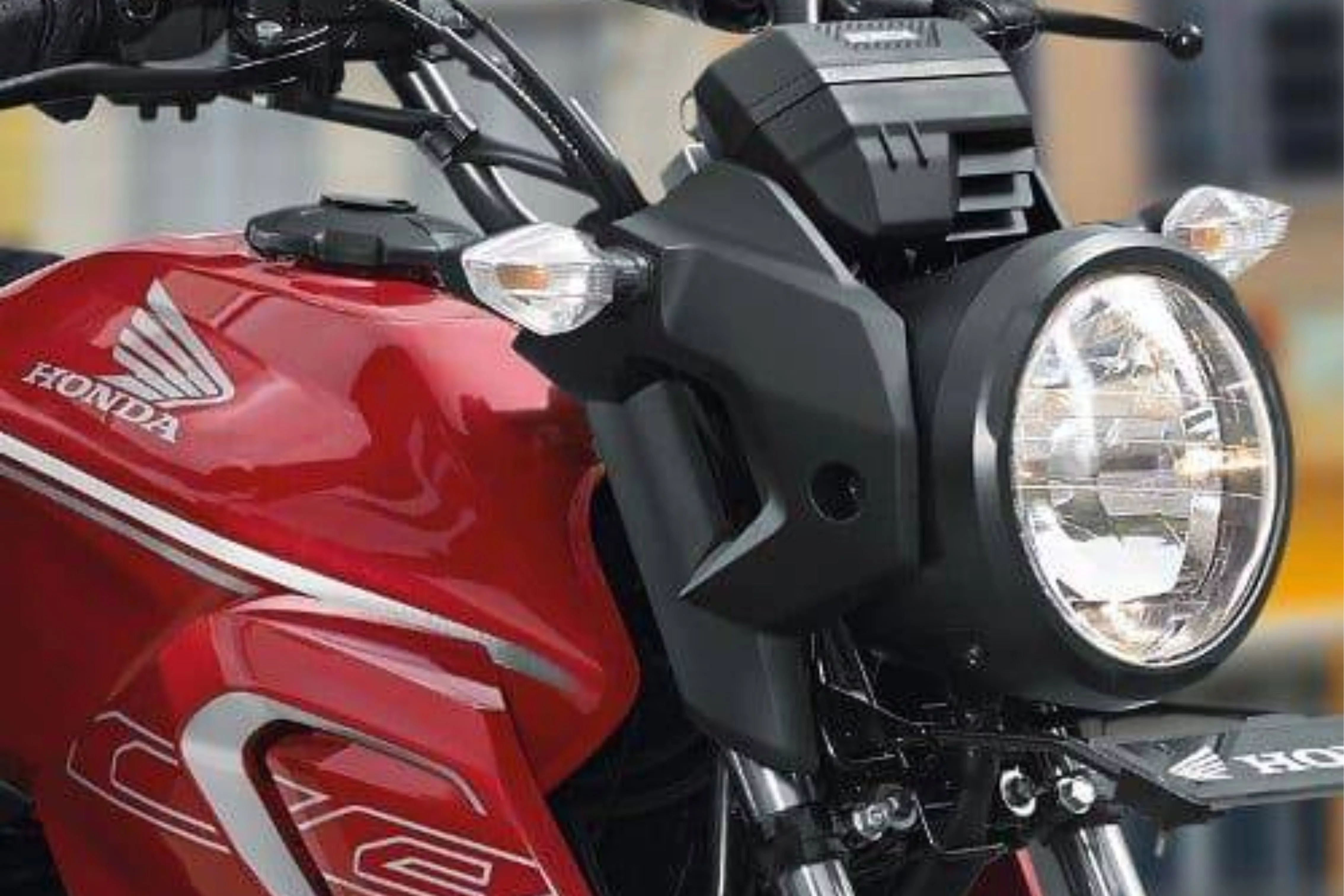
Lampu depan mengusung desain bulat klasik yang dilengkapi teknologi multi-reflector untuk menghasilkan pencahayaan yang lebih merata dan optimal. Tampilan lampu bundar ini memang sengaja dipertahankan karena memberikan kesan timeless.
Bagian belakang juga tidak kalah menarik dengan model smoke yang menambah kesan modern tanpa harus mengorbankan identitas desain aslinya.
Di area tengah bodi, muscular shroud atau sayap samping motor ini dirancang lebih tegas dan kekar dibanding generasi pertama Honda Verza. Desain shroud berhasil menciptakan siluet motor yang terlihat lebih besar dan bertenaga.
Perpaduan antara shroud maskulin, cover knalpot berwarna hitam bertekstur, dan tutup tangki (tough fuel cap) yang kokoh menjadikan keseluruhan tampilan Verza 2026 semakin solid dan percaya diri.
Pilihan Warna dan Desain Striping Modern 2026
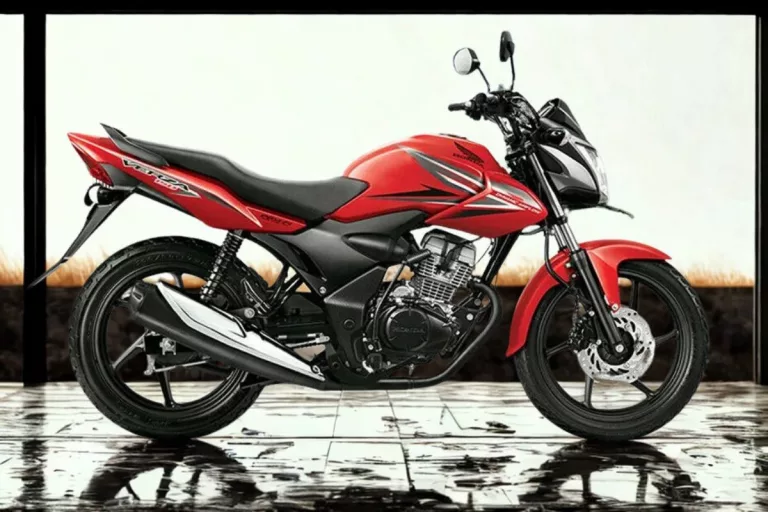
memiliki karakter berbeda. Varian Cast Wheel (CW) hadir dalam dua pilihan yaitu Bold Red dengan perpaduan merah-hitam yang agresif, dan Macho Matte Black dengan kesan elegan dan low-profile.
Sementara varian Spoke Wheel (SW) tampil eksklusif hanya dalam satu warna yaitu Masculine Black yang terkesan klasik dan maskulin.
Desain striping pada setiap warna juga mengalami pembaruan di area shroud, bodi samping, dan tangki yang memberikan kesan lebih segar. Pola striping minimalis yang dipilih AHM justru memperkuat karakter bodi tanpa terkesan berlebihan.
Hasilnya, masing-masing warna punya identitas tersendiri yang bisa disesuaikan dengan kepribadian pengendaranya.
Keamanan Fitur Secure Key Shutter dan Panel Meter Digital
Secure key shutter adalah sistem penguncian dengan cover bermagnet yang berfungsi sebagai lapisan perlindungan ekstra pada lubang kunci. Setiap anak kunci Honda dirancang dengan kombinasi unik dan kutub magnet yang berbeda, sehingga satu kunci hanya cocok untuk satu motor tertentu.
Fitur ini tidak hanya meminimalkan risiko pencurian, tapi juga melindungi lubang kunci dari masuknya air dan debu yang bisa memicu karat.
Full digital panel meter hadir dengan tampilan yang informatif dan modern, menampilkan informasi speedometer, odometer, dual trip meter, fuel meter, hingga indikator engine check warning.
Meski desainnya simpel, semua informasi yang dibutuhkan saat berkendara tersaji dengan jelas dan mudah dibaca. Kombinasi kedua fitur ini menjadikannya motor dengan sistem keamanan dan informasi yang fungsional untuk kebutuhan sehari-hari.
Update Harga Cash dan Simulasi Kredit OTR Terbaru 2026
Soal harga, CB150 Verza konsisten menjadi pilihan paling bersahabat di kelas motor sport naked 150cc. Pembeli juga bisa memanfaatkan skema kredit dengan DP yang relatif terjangkau.
Perbedaan harga antar varian dan antar kota cukup signifikan untuk diketahui sebelum datang ke dealer. Untuk lebih jelas, berikut rincian harga lengkapnya yang harus dicermati.
Daftar Harga Cash Varian Spoke Wheel dan Cast Wheel
Tipe/Model
Harga Baru OTR Jakarta
CB150 Verza SW Masculine Black
Rp24.360.000
CB150 Verza CW Macho Matte Black
Rp24.990.000
CB150 Verza CW Bold Red
Rp24.990.000
Catatan: Harga berlaku untuk wilayah tertentu dan dapat berubah sewaktu-waktu. Konfirmasi harga ke dealer resmi Honda terdekat.
Simulasi Kredit Honda CB150 Verza 2026
Berikut gambaran umum simulasi kredit CB150 Verza CW (harga Rp 24.990.000) dengan tenor bervariasi. Angka ini bersifat estimasi dan bisa berbeda tergantung kebijakan leasing dan wilayah.
DP
Tenor 12 Bulan
Tenor 24 Bulan
Tenor 36 Bulan
Rp6.000.000
Rp1.800.000/bln
Rp1.000.000/bln
Rp730.000/bln
Rp5.000.000
Rp1.900.000/bln
Rp1.080.000/bln
Rp790.000/bln
Rp4.000.000
Rp2.000.000/bln
Rp1.140.000/bln
Rp850.000/bln
Perbandingan Harga Jual di Berbagai Kota Besar Indonesia
Kota
Kisaran Harga
Surabaya
Rp22,15 – 22,8 Juta
Bandung
Rp23 – 23,65 Juta
Medan
Rp21,58 – 22,11 Juta
Bekasi
Rp21,02 – 22,32 Juta
Catatan: Perbedaan harga antar kota dipengaruhi oleh biaya BBN (Bea Balik Nama) daerah masing-masing.
Aksesoris Resmi dan Panduan Perawatan Suku Cadang
Memiliki Honda CB150 Verza tidak lengkap rasanya tanpa sentuhan aksesoris resmi yang bisa menambah tampilan sekaligus fungsi motor. Di sisi perawatan, Verza dikenal sebagai motor yang murah dan mudah dijaga dengan biaya suku cadang yang sangat terjangkau.
Adapun pilihan aksesoris Honda Genuine Parts (HGA) hingga estimasi biaya servis rutin perlu diketahui agar pengeluaran bisa lebih terencana adalah sebagai berikut.
Aksesoris Resmi Visor dan Tank Pad Honda Genuine Parts
AHM menyediakan empat item HGA resmi untuk CB150 Verza yang langsung bisa dipasang tanpa perlu modifikasi tambahan. Pertama, ada visor berwarna hitam gelap yang dipasang di atas lampu utama.
Kedua, tersedia tank pad untuk melindungi cat tangki dari goresan akibat gesekan ikat pinggang atau jaket saat berkendara.
Dua item lainnya adalah crank case cover yang melindungi area mesin dari benturan benda tajam sekaligus mengurangi panas yang mungkin mengenai kaki pengendara, serta wheel list sticker untuk mempermanis tampilan velg.
Pemilihan aksesoris resmi ini sangat dianjurkan karena pemasangannya mudah, desainnya pas dengan dimensi motor, dan tidak menggugurkan garansi resmi dari AHM.
Estimasi Biaya Servis Rutin dan Harga Komponen Fast Moving
Jenis Servis
Interval
Estimasi Biaya Jasa
Servis pertama 1.000 km
1 bulan
Gratis (jasa)
Servis berkala 4.000 km
4 bulan
Gratis jasa + oli MPX1: Rp60.000
Servis berkala 8.000 km
8 bulan
Oli + busi: Rp80.000
Servis rutin lengkap (12.000+ km)
Tahunan
Rp90.000 – Rp150.000
Servis besar
Kondisional
Rp200.000 – Rp400.000
Catatan: Biaya jasa di atas belum termasuk suku cadang yang perlu diganti. Estimasi total biaya servis CB150 Verza tahun pertama berkisar Rp 200.000-an, termasuk salah satu yang paling hemat di kelasnya.
Harga Komponen Fast Moving Honda CB150 Verza
Komponen
Estimasi Harga
Oli mesin AHM MPX1 (kopling basah)
Rp 46.000 – Rp 60.000
Busi standar
Rp 22.000 – Rp 40.000
Filter udara (tipe kertas)
Rp 45.000 – Rp 60.000
Kampas rem depan
Rp 50.000 – Rp 80.000
Kampas rem belakang (tromol)
Rp 30.000 – Rp 50.000
Rantai + gear set
Rp 150.000 – Rp 400.000
Kabel kopling
Rp 30.000 – Rp 50.000
Aki
Rp 100.000 – Rp 350.000
Catatan: Harga dapat bervariasi tergantung wilayah dan kebijakan dealer. Gunakan suku cadang Honda Genuine Parts untuk menjaga performa dan garansi.
Tips Modifikasi Ringan Tanpa Menggugurkan Garansi Resmi
Gunakan aksesoris HGA (Honda Genuine Accessories) seperti visor, tank pad, dan crank case cover yang sudah tersertifikasi dan tidak mengganggu garansi mesin maupun bodi.
Ganti kabel busi dengan tipe konduktor berkualitas untuk mengatasi masalah motor mati di lampu merah, solusi yang aman dan tidak menyentuh sistem mesin inti.
Pasang gear set aftermarket berkualitas (seperti merek SSS) untuk mengatasi suara rantai yang berisik tanpa harus membuka mesin dan merusak segel garansi.
Pasang lampu tambahan atau upgrade bohlam ke bi-led karena ini hanya modifikasi kelistrikan eksternal dan umumnya tidak memengaruhi klaim garansi.
Jangan modifikasi bagian mesin, karburator, atau sistem injeksi PGM-FI karena perubahan pada komponen inti tersebut langsung menggugurkan garansi resmi.
Komparasi Motor Sport Entry Level: Verza vs Pesaing
Berikut perbandingan spesifikasi Honda CB150 Verza 2026 dengan pesaingnya di kelas mesin 150cc yang masih dijual di Indonesia.
Spesifikasi
Honda CB150 Verza 2026
Yamaha Vixion 2026
Tipe Mesin
SOHC 2 katup
SOHC 4 katup
Kapasitas mesin
149,15 cc
149,8 cc
Kapasitas Tangki
12,2 liter
12 liter
Tenaga Maksimum
13,04 PS
16,36 PS
Torsi Maksimum
12,73 Nm
14,5 Nm
Transmisi
Manual 5-percepatan
Manual 5-percepatan
Suspensi Belakang
Ganda (dual shock)
Monoshock
Rem Belakang
Tromol
Cakram
Bobot
128 – 129 kg
132 kg
Kesimpulan dan Rekomendasi
Honda Verza membuktikan bahwa motor dengan harga terjangkau bisa tetap layak dan fungsional untuk berbagai kebutuhan harian.
Dari desain yang semakin maskulin, fitur keamanan yang memadai, hingga biaya perawatan yang sangat hemat, motor ini punya banyak alasan untuk dipertimbangkan.
Alasan Mengapa Honda Verza Ini Layak Dipilih
Honda CB150 Verza cocok untuk siapa pun yang mencari motor sport fungsional dengan bujet terbatas namun tetap ingin merasakan kenyamanan berkendara jarak jauh maupun harian.
Posisi duduk yang tegak, suspensi ganda yang bisa disetel tingkat kelembutannya, serta tangki berkapasitas 12,2 liter menjadikan Verza jagoan touring ringan. Belum lagi konsumsi BBM yang mencapai 43,5 km/liter membuatnya jadi salah satu motor paling irit di kelasnya.
Dari sisi ketahanan jangka panjang, mesin SOHC 150cc berteknologi PGM-FI terbukti sangat bandel bahkan untuk pemakaian 10 tahun lebih dengan perawatan rutin yang minim biaya.
Suku cadang mudah ditemukan di seluruh bengkel resmi AHASS yang tersebar luas di Indonesia, dan biaya servis tahunan yang hanya sekitar Rp 200.000-an di tahun pertama adalah nilai jual yang sulit ditandingi.
Secara keseluruhan, Honda Verza membuktikan diri sebagai motor sportentry level yang paling value for money di kelasnya dengan desain maskulin, fitur fungsional, dan biaya perawatan yang sangat hemat.
Tidak perlu bingung lagi dalam memilih motor sport dengan budget terbatas, karena Verza sudah menjawab hampir semua kebutuhan itu dalam satu paket yang terjangkau.
Kalau lagi mencari unitnya baik baru/bekas berkualitas dengan harga lebih bersahabat, langsung saja kunjungi OLX Indonesia.
Dapatkan informasi menarik lainnya di OLX. Download aplikasinya di Play Store atau App Store
Baca review Changan Deepal S05 varian BEV dan REEV. Simak pengalaman test drive rute Ciletuh, desain interior mewah, efisiensi, serta kelebihannya.
OLX News – Pasar otomotif Tanah Air kembali dipanaskan oleh kehadiran penantang baru di segmen Sport Utility Vehicle (SUV) ramah lingkungan. Baru saja berakhir, Changan Indonesia, resmi mengajak puluhan media nasional, termasuk OLX News, untuk ikut review Changan Deepal S05 dari Jakarta menuju Bandung melalui jalur Sukabumi, Geopark Ciletuh dan Cianjur.
Media test drive Deepal S05 bertajuk ‘Extend Your Freedom’ yang digelar pada 7–8 Juli 2026 menjadi sebuah pembuktian nyata.
Ini bisa dilihat dari pemilihan rute test drive yang kami anggap sangat serius: Jakarta menuju Geopark Ciletuh di Sukabumi, lalu berlanjut ke Cianjur, hingga finis di Stasiun Whoosh Tegalluar, Bandung.
Secara keseluruhan, lintasan ini sangat tepat karena mewakili hampir semua karakter jalan yang sering dilewati pengendara di Indonesia. Mulai dari kemacetan ibu kota, aspal mulus jalan tol, kontur jalan bergelombang, hingga jalur perbukitan curam dengan tikungan patah ala pedesaan.
Dua varian Changan Deepal S05, Battery Electric Vehicle (BEV) alias listrik murni, dan varian Range Extended Electric Vehicle (REEV) unjuk keunggulannya masing-masing.
Mari kita bedah satu per satu daya tarik, kenyamanan, serta hasil konsumsi dayanya selama melibas rute menantang tersebut.
Desain Eksterior Changan Deepal S05: Aura Masa Depan yang Proporsional
Kami awali dari sektor desain eksteriornya lebih dulu. Jajaran mobil SUV ramah lingkungan ini terparkir di depan halaman parkir gedung Indomobil, Jl, Gatot Subroto, Jakarta siap kami ajak menempuh perjalanan dengan jarak cukup jauh.
Mata langsung tertuju pada garis bodinya yang mulus. Changan memang sengaja merancang SUV ini dengan pendekatan gaya minimalis namun tetap memancarkan kesan agresif.
Fasia-nya dibuat tertutup rapat tanpa gril besar seperti mobil bermesin bakar konvensional, memberikan identitas kuat sebagai kendaraan bebas emisi.
Lampu depannya dibekali teknologi LED dengan proyektor tipis yang menyipit tajam. Sorotan cahanya saat malam hari sangat terang. Ini kami buktikan sendiri saat membelah gelapnya malam di kawasan Geopark Ciletuh menuju hotel tempat kami menginap.
Beralih ke sisi samping, penggunaan flush door handle tidak hanya membuatnya terlihat mewah, tetapi juga membantu aerodinamika agar hambatan angin lebih kecil. Bedanya, door handle ini dioperasikan secara manual. Sehingga tidak ada isu pintu mobil susah dibuka ketika terjadi kondisi darurat.
Proporsi velg berukuran besar dengan desain tertutup juga sukses membuat kuda-kuda mobil ini tampak kokoh siap diajak bermanuver.
Kabin Lapang, Layar Berteknologi Cerdas, dan Absennya Panel MID di Changan Deepal S05
Begitu membuka pintu dan masuk ke dalam kabin, kesan pertama yang langsung terasa adalah lapang dan mewah. Untuk hal yang satu ini memang sulit dibantah.
Penggunaan material kulit sintetis lembut yang membungkus jok, panel pintu mayoritas berbahan soft touch, hingga area dasbor memberikan rasa premium layaknya mobil-mobil Eropa kelas atas.
Kesan kabin luas dan lapang diperkuat oleh kehadiran atap kaca (panoramic roof) berukuran masif yang membentang dari baris pertama hingga ke belakang.
Tapi perlu dicatat, atap kaca ini bersifat statis alias tidak dibekali mekanisme buka-tutup layaknya sunroof. Tapi tidak mengurangi efektifitas dalam memberikan ilusi ruang kabin yang jauh lebih luas dan terang.
Pusat kendali mobil bertumpu pada sebuah inovasi bernama Sunflower Screen. Layar sentuh berukuran 15,4 inci beresolusi 2,5K Ultra Clear yang diletakkan di tengah dasbor. Keistimewaan utama layar ini adalah kemampuannya untuk bergerak miring hingga 15 derajat ke arah kiri maupun kanan.
Saat pengemudi butuh melihat peta navigasi, layar akan menghadap ke arah kemudi, sehingga pandangan pengemudi tidak perlu terlalu patah ke arah layar. Fokus berkendara masih bisa tetap terjaga dengan baik.
Begitu juga saat penumpang depan ingin mengatur lagu atau menonton hiburan, layar bisa diarahkan ke posisi penumpang. Sangat ergonomis dan memanjakan!
Satu hal yang cukup menarik dari model ini adalah tidak adanya layar Multi Information Display (MID) yang biasanya berada tepat di balik lingkar kemudi. Sebagai gantinya, pabrikan menyematkan teknologi Head-Up Display (HUD) berbasis Augmented Reality (AR).
Semua informasi penting seperti kecepatan mobil, sisa daya baterai, hingga petunjuk arah diproyeksikan langsung ke kaca depan.
Saat berkendara di malam hari atau cuaca mendung, proyeksi angka dari HUD ini terlihat sangat tajam, terang, dan futuristik. Sayangnya, ketika mobil dipacu di bawah terik matahari siang yang menyengat, pantulan cahaya dari luar membuat proyeksi informasi kecepatan di kaca depan ini menjadi agak tersamarkan dan sedikit pudar, menuntut pengemudi untuk lebih jeli saat melirik angka kecepatan.
Ruang kaki dan ruang kepala di baris kedua juga cukup mendapatkan dua jempol dari kami. Space-nya cukup untuk penumpang dengan tinggi rata-rata 175 cm, duduk nyaman. Bahkan saat melintasi jalur bergelombang di sekitar jalur kabupaten Cianjur, bantalan joknya terasa empuk dan sukses menahan guncangan dengan baik.
Tak cukup sampai disitu saja. Buat OLX News, tingkat kesenyapan kabin Changan Deepal S05 juga luar biasa. Suara bising dari luar mobil, seperti gemuruh ban dan angin, mampu diredam secara maksimal, membuat obrolan atau saat mendengarkan musik favorit di dalam mobil tetap nyaman.
Kapasitas Baterai dan Beda Varian BEV vs REEV Changan Deepal S05
Urusan performa dari kedua varian ini punya daya tarik masing-masing, berkat spesifikasi baterai dan motor listrik yang berbeda:
Deepal S05 BEV: Varian ini menggendong baterai berkapasitas besar, yakni 68,8 kWh, yang bertugas memutar motor listrik bertenaga 200 kW dengan torsi 290 Nm. Sensasi tarikan awalnya sangat instan, siap melesat kapan saja pedal akselerator diinjak. Dalam sekali pengisian penuh, daya jelajahnya diklaim sanggup menembus jarak hingga 470 kilometer. Proses pemulihan daya juga ditunjang fitur pengisian cepat, di mana baterai bisa terisi dari kondisi 30 persen ke 80 persen hanya dalam waktu 15 menit.
Deepal S05 REEV: Deepal S05 REEV dibekali baterai lebih kecil berkapasitas 27,28 kWh dan motor listrik bertenaga 160 kW dengan torsi puncak 320 Nm. Pembeda utamanya ada pada kehadiran mesin bensin 1.500 cc yang bertugas murni sebagai generator. Saat daya baterai menipis, mesin ini otomatis menyala menyuplai listrik tanpa ikut memutar roda sama sekali. Hasilnya? Sensasi berkendara tetap hening ala mobil listrik, namun dengan jangkauan tempuh total melampaui 1.100 kilometer!
REEV menjadi solusi penyakit utama pengguna mobil listrik: range anxiety. Dengan varian REEV, pengemudi bisa berkendara lintas kota dan provinsi dengan tenang. Jika baterai menipis dan tidak ada stasiun pengisian daya di sekitar, cukup isi bensin seperti biasa, dan generator akan bekerja otomatis menyuplai listrik ke motor penggerak. Transisi saat mesin generator menyala ini terasa sangat halus dan nyaris tidak terdengar dari dalam kabin.
Pembuktian Performa di Rute Ekstrem
Hari pertama pengujian difokuskan pada rute Jakarta–Sukabumi menuju kawasan Ciletuh. Berangkat dari ibu kota, konvoi menikmati mulusnya aspal tol dengan kecepatan jelajah yang konstan. Di sini, stabilitas mobil sangat teruji.
Bagi yang biasa melakukan perjalanan ke wilayah Pelabuhan Ratu atau Ciletuh, jalur Cikidang tentu sudah tidak asing lagi. Nah, di jalur ini Changan Deepal S05 menemui tantangan sesungguhnya.
Kontur jalan berubah drastis menjadi lebih sempit, dipenuhi tanjakan panjang, turunan tajam, serta tikungan buta. Kondisi jalur seperti ini terus dilalui dari jalur Cikidang menuju Puncak Darma dengan pemandangan laut di atas ketinggian, hingga finish di Hotel Laska.
Torsi instan dari motor listrik membuat mobil ini melahap tanjakan curam Ciletuh tanpa sedikit pun kehabisan napas.
Suspensi yang diracik agak kaku khas mobil SUV memberikan keuntungan besar saat bermanuver di tikungan tajam; gejala limbung bisa diminimalkan sehingga pengemudi merasa sangat percaya diri.
Di hari kedua, perjalanan berlanjut dari Hotel Laksa Ciletuh menuju Cianjur, lalu melibas jalan arteri menuju Bandung.
Perubahan karakter dari jalan pegunungan ke lalu lintas perkotaan yang padat membuktikan kemudahan pengendalian mobil ini. Kemudi terasa ringan di kecepatan rendah, namun secara otomatis menjadi lebih berbobot di kecepatan tinggi.
“Melalui media test drive ini, kami ingin menunjukkan bahwa Deepal S05 dan Deepal S05 REEV dirancang untuk memberikan pengalaman berkendara yang nyaman dan aman, baik untuk mobilitas sehari-hari maupun perjalanan jarak jauh dengan berbagai kondisi berkendara yang merepresentasikan penggunaan sehari-hari. Hasil perjalanan ini semakin memperkuat komitmen Changan dalam menghadirkan solusi mobilitas yang memberikan kebebasan lebih bagi pengguna untuk berkendara, sesuai dengan semangat ‘Extend Your Freedom’,” jelas Setiawan Surya, CEO Changan Indonesia, memaparkan alasan di balik pemilihan rute pengujian ini.
Tiba di titik finis, Stasiun Whoosh Tegalluar, Bandung, angka konsumsi energi yang tertera pada layar instrumen sukses membuat OLX News terkesan.
Untuk varian Deepal S05 BEV mencatat rata-rata konsumsi energi sebesar 11,2 kWh/100 Km. Angka ini tergolong sangat irit untuk ukuran SUV berbodi bongsor yang dipacu melewati jalur pegunungan.
Sementara varian Deepal S05 REEV membukukan rata-rata konsumsi bahan bakar di angka setara 24 Km/Liter. Efisiensi ini jelas mengalahkan mayoritas mobil bermesin bakar konvensional yang ada di pasaran saat ini.
“Kami percaya bahwa adopsi kendaraan listrik akan semakin berkembang ketika masyarakat dapat merasakan langsung manfaatnya, mulai dari efisiensi, kenyamanan, hingga kemudahan dalam digunakan untuk berbagai kebutuhan perjalanan,” tambah Setiawan menutup acara.
Kelebihan dan Kekurangan Changan Deepal S05
Sebagai bahan pertimbangan bagi calon pembeli, berikut adalah rangkuman keunggulan serta beberapa poin catatan dari mobil ini:
Kelebihan:
Sistem REEV yang Praktis: Varian REEV sukses membunuh rasa cemas akan kehabisan baterai. Sensasi berkendara halus, torsi melimpah, tapi tidak perlu pusing mencari stasiun pengisian daya di daerah terpencil.
Efisiensi Daya Sangat Baik: Konsumsi 25 Km/L untuk ukuran SUV dengan bobot seberat ini adalah pencapaian luar biasa.
Kenyamanan Kabin Kelas Atas: Material jok yang lembut, peredaman kabin yang maksimal, serta ruang kaki melimpah membuat penumpang betah duduk berjam-jam. Ditambah ilusi lega dari atap kaca panoramik.
Layar Sunflower Ergonomis: Layar tengah yang bisa miring 15 derajat benar-benar membantu konsentrasi pengemudi dan memudahkan akses hiburan bagi penumpang depan.
Kekurangan:
Visibilitas HUD di Siang Hari: Absennya layar MID konvensional membuat pengemudi harus bergantung pada AR HUD di kaca depan. Sayangnya, pancaran informasinya sedikit tersamarkan saat matahari sedang sangat terik.
Atap Panoramik Statis: Meski ukurannya sangat luas dan mewah, kaca atap ini tidak dibekali mekanisme buka-tutup otomatis, sehingga sirkulasi udara alami dari bagian atas tidak bisa didapatkan.
Ketergantungan pada Layar Tengah: Hampir semua pengaturan (termasuk arah semburan AC dan pengaturan spion) dioperasikan lewat layar sentuh. Bagi sebagian orang yang terbiasa dengan tombol fisik, hal ini butuh waktu penyesuaian karena sedikit merepotkan jika harus mengatur fitur sambil menyetir.
Kesimpulan
Merayapi aspal dari Jakarta hingga Bandung melewati beratnya medan Ciletuh, Changan Deepal S05 membuktikan kualitasnya secara mutlak. Kuda besi ini siap diajak bekerja keras membelah jalanan ekstrem setiap harinya.
Bagi calon pemilik yang tinggal di kawasan perkotaan, varian BEV menawarkan penghematan biaya energi yang maksimal. Namun, bagi kaum komuter lintas kota yang suka menjelajah jarak jauh, varian REEV adalah jawaban paling masuk akal saat ini.
Kedua varian tersebut berhasil menetapkan standar baru terkait bagaimana kendaraan bebas emisi seharusnya dirancang untuk beradaptasi dengan kondisi infrastruktur jalan di Indonesia. (Z)
Dapatkan informasi menarik lainnya di OLX. Download aplikasinya di Play Store atau App Store
Temukan 10 rekomendasi camping ground Puncak terbaik untuk pengalaman berkemah seru di ketinggian dengan udara sejuk dan pemandangan indah.
OLX News – Bayangkan kamu membuka tenda di ketinggian lebih dari 1.000 meter, udara dingin menyentuh kulit, dan kabut tipis menggelayut di antara pepohonan pinus. Itulah pengalaman yang bisa kamu rasakan di camping ground Puncak Bogor, salah satu destinasi berkemah paling populer di Jawa Barat. Setiap akhir pekan, ratusan wisatawan dari Jakarta dan sekitarnya memilih kawasan Puncak sebagai pelarian dari hiruk-pikuk kota.
Mengapa Puncak Jadi Surga Berkemah?
Kawasan Puncak memiliki posisi geografis yang unik. Terletak di perbatasan Bogor dan Cianjur, kawasan ini berada di jalur pegunungan Jawa Barat dengan suhu rata-rata 18 hingga 22 derajat Celsius. Kondisi ini menjadikan Puncak tempat yang nyaman untuk berkemah sepanjang tahun.
Selain itu, aksesibilitas Puncak sangat mudah dijangkau. Dari Jakarta, jarak tempuhnya hanya sekitar 70 hingga 90 kilometer. Banyak camping ground di sini yang sudah dilengkapi fasilitas memadai, sehingga cocok untuk pemula maupun keluarga.
Berdasarkan data dari Dinas Pariwisata Kabupaten Bogor, kawasan Puncak menerima lebih dari dua juta wisatawan setiap tahunnya. Sebagian besar dari mereka memilih aktivitas alam terbuka, termasuk berkemah. Angka ini menunjukkan betapa tingginya minat masyarakat terhadap wisata alam di kawasan ini.
Salah satu camping ground Puncak yang menawarkan pemandangan alam pegunungan yang indah. | Gambar dibuat oleh GPT Image 2 (OpenAI)
Komponen Penting dalam Memilih Camping Ground di Puncak
Sebelum kamu memilih lokasi, ada beberapa faktor yang perlu kamu pertimbangkan. Tidak semua camping ground Puncak menawarkan pengalaman yang sama. Memahami komponen dasarnya akan membantumu membuat keputusan yang tepat.
Fasilitas Dasar
Fasilitas adalah penentu utama kenyamanan berkemah. Pastikan lokasi yang kamu pilih memiliki toilet bersih, sumber air, dan area parkir yang memadai. Beberapa camping ground juga menyediakan penyewaan tenda dan perlengkapan masak.
Toilet dan kamar mandi: Wajib ada, terutama jika kamu membawa anak-anak atau anggota keluarga yang tidak terbiasa dengan kondisi alam terbuka.
Sumber air bersih: Pastikan tersedia air mengalir untuk memasak dan membersihkan diri.
Area api unggun: Banyak camping ground menyediakan titik api unggun yang aman dan terlindung dari angin.
Sinyal komunikasi: Beberapa lokasi di Puncak masih memiliki sinyal yang terbatas, jadi cek terlebih dahulu.
Pemandangan dan Lokasi
Lokasi menentukan kualitas pengalaman berkemahmu. Area camping Puncak dengan pemandangan indah biasanya berada di ketinggian yang lebih tinggi, seperti di sekitar Gunung Gede atau Telaga Warna. Namun, lokasi yang lebih tinggi juga berarti suhu yang lebih dingin dan akses yang lebih sulit.
Pertimbangkan juga arah hadap lokasi tenda. Camping ground yang menghadap timur memungkinkan kamu menikmati matahari terbit langsung dari dalam tenda. Ini adalah pengalaman yang sulit dilupakan.
Harga dan Biaya
Harga tempat berkemah Puncak murah bervariasi, mulai dari Rp 15.000 hingga Rp 150.000 per orang per malam. Beberapa tempat mengenakan biaya per tenda, bukan per orang. Selalu konfirmasi struktur harga sebelum datang agar tidak ada kejutan di lokasi.
Biaya masuk per orang: Rp 15.000 hingga Rp 50.000
Sewa tenda (jika tidak membawa sendiri): Rp 50.000 hingga Rp 150.000 per malam
Biaya parkir kendaraan: Rp 10.000 hingga Rp 25.000 per malam
Berikut ini adalah daftar rekomendasi tempat camping Puncak yang sudah terbukti populer dan memiliki fasilitas yang baik. Setiap lokasi memiliki keunggulan tersendiri yang bisa kamu sesuaikan dengan kebutuhan.
1. Gunung Mas Agrowisata
Gunung Mas adalah salah satu lokasi camping di Puncak Bogor yang paling mudah diakses. Terletak di kawasan perkebunan teh PTPN VIII, tempat ini menawarkan pemandangan hamparan kebun teh yang luas. Udaranya segar dan suasananya tenang.
Selain itu, fasilitas di sini cukup lengkap. Ada toilet, mushola, dan area parkir luas. Harga masuk relatif terjangkau, sekitar Rp 20.000 per orang. Cocok untuk keluarga yang baru pertama kali berkemah.
2. Telaga Warna
Telaga Warna berada di kawasan Puncak Pass, tepat di perbatasan Bogor dan Cianjur. Danau kecil berwarna kehijauan di tengah hutan pinus menjadi daya tarik utamanya. Suasana mistis dan tenang membuat tempat ini favorit para fotografer alam.
Namun, perlu diketahui bahwa akses ke area berkemah membutuhkan sedikit trekking. Bawa perlengkapan yang ringan dan pastikan kondisi fisikmu prima. Biaya masuk kawasan ini dikelola oleh Balai Besar Taman Nasional Gunung Gede Pangrango.
3. Bumi Perkemahan Cibodas
Bumi Perkemahan Cibodas adalah salah satu camping ground paling terkenal di kawasan Puncak. Lokasinya berada di pintu masuk Taman Nasional Gunung Gede Pangrango. Suhu di sini bisa turun hingga 12 derajat Celsius pada malam hari.
Selain itu, dari sini kamu bisa langsung melanjutkan perjalanan ke jalur pendakian Gunung Gede. Fasilitas cukup memadai, termasuk toilet umum dan warung makan di sekitar area. Kapasitas tenda cukup besar, cocok untuk rombongan.
4. Situgunung Sukabumi
Meskipun secara administratif masuk wilayah Sukabumi, Situgunung masih dalam jalur wisata Puncak dan mudah dicapai dari sana. Danau Situgunung dikelilingi hutan lebat dengan pohon-pohon tinggi. Suasananya sangat alami dan jauh dari keramaian.
Berdasarkan informasi dari pengelola Taman Nasional Gunung Gede Pangrango, area ini memiliki kapasitas terbatas untuk menjaga kelestarian lingkungan. Oleh karena itu, reservasi jauh hari sangat disarankan, terutama untuk akhir pekan.
5. Lembah Tepus
Lembah Tepus berada di kawasan Megamendung, tidak jauh dari jalur utama Puncak. Tempat ini menawarkan area berkemah di tepi sungai kecil yang jernih. Suara air mengalir menjadi latar belakang alami yang menenangkan.
Selain itu, pengelola menyediakan paket glamping bagi kamu yang ingin menikmati alam tanpa repot membawa perlengkapan sendiri. Harga paket mulai dari Rp 200.000 per orang sudah termasuk tenda dan sarapan.
6. Puncak Bintang
Puncak Bintang terletak di Desa Cimaung, Ciwidey, namun sering masuk dalam daftar rekomendasi camping ground Puncak karena karakteristik alamnya yang serupa. Ketinggiannya sekitar 1.600 meter di atas permukaan laut. Dari sini, kamu bisa melihat panorama kota Bandung di malam hari.
Namun, akses jalannya cukup sempit dan menanjak. Kendaraan roda dua lebih disarankan untuk mencapai puncak. Fasilitas dasar tersedia, termasuk warung dan toilet sederhana.
7. Bukit Pelangi Puncak
Bukit Pelangi adalah wisata camping ground Puncak keluarga yang ramah anak. Area bermain tersedia di sekitar lokasi berkemah. Pengelola juga menyediakan pemandu wisata untuk aktivitas outbound dan edukasi alam.
Dengan demikian, tempat ini sangat cocok untuk acara keluarga atau gathering perusahaan. Kapasitas area cukup besar dan bisa menampung hingga 200 tenda sekaligus. Harga per orang mulai dari Rp 35.000.
8. Ranca Upas
Ranca Upas terletak di kawasan Ciwidey dan dikenal sebagai salah satu bumi perkemahan terlengkap di Jawa Barat. Di sini terdapat penangkaran rusa yang bisa kamu kunjungi langsung dari area berkemah. Suhu malam hari bisa sangat dingin, mencapai 8 hingga 10 derajat Celsius.
Oleh karena itu, bawa pakaian hangat yang cukup jika kamu berencana berkemah di sini. Fasilitas sangat lengkap, termasuk kamar mandi air panas, warung makan, dan area parkir luas. Harga masuk sekitar Rp 30.000 per orang.
9. Capolaga Adventure Camp
Capolaga berada di kawasan Subang, namun masih sering direkomendasikan bersama destinasi Puncak karena jalur aksesnya yang berdekatan. Area ini memiliki air terjun kecil di dalam kawasan berkemah. Suasana hutan tropisnya sangat kental.
Selain itu, pengelola menyediakan berbagai aktivitas petualangan seperti flying fox, arung jeram mini, dan panjat tebing. Cocok untuk kamu yang ingin berkemah sekaligus berpetualang.
10. Gunung Bunder
Gunung Bunder terletak di kawasan Pamijahan, Bogor, dan masuk dalam jalur wisata Puncak Selatan. Hutan pinus yang rapat menjadi ciri khas utama lokasi ini. Banyak fotografer alam yang datang khusus untuk mengabadikan sinar matahari yang menembus celah-celah pohon pinus.
Berdasarkan ulasan di berbagai platform wisata, Gunung Bunder konsisten mendapat penilaian tinggi untuk kebersihan dan ketenangan. Harga masuk sangat terjangkau, sekitar Rp 15.000 per orang. Cocok untuk berkemah dengan anggaran terbatas.
Keuntungan dan Keterbatasan Berkemah di Puncak
Setiap destinasi wisata memiliki dua sisi. Memahami keuntungan dan keterbatasan camping ground puncak akan membantumu mempersiapkan diri dengan lebih baik.
Keuntungan
Aksesibilitas tinggi: Kawasan Puncak mudah dijangkau dari Jakarta dan Bandung tanpa perlu perjalanan panjang.
Pilihan lokasi beragam: Tersedia banyak pilihan, dari yang murah hingga yang premium dengan fasilitas lengkap.
Cocok untuk semua kalangan: Ada pilihan untuk pemula, keluarga, hingga pendaki berpengalaman.
Infrastruktur pendukung memadai: Banyak warung, minimarket, dan penyewaan alat berkemah di sekitar kawasan.
Udara bersih dan suhu sejuk: Kondisi alam Puncak secara alami mendukung kenyamanan berkemah.
Keterbatasan
Kemacetan akhir pekan: Jalur Puncak terkenal macet parah pada Sabtu dan Minggu, terutama saat musim liburan.
Kepadatan pengunjung: Beberapa lokasi populer bisa sangat ramai sehingga mengurangi ketenangan.
Cuaca tidak menentu: Hujan bisa turun tiba-tiba, terutama pada musim penghujan antara Oktober hingga April.
Risiko longsor di beberapa titik: Beberapa jalur menuju camping ground memiliki risiko longsor saat hujan deras.
Sinyal terbatas: Di beberapa lokasi yang lebih terpencil, sinyal ponsel sangat lemah atau tidak ada sama sekali.
Persiapan Berkemah di Camping Ground Puncak
Setelah memilih lokasi, langkah berikutnya adalah mempersiapkan perlengkapan dengan cermat. Berkemah yang menyenangkan dimulai dari persiapan yang matang, bukan dari lokasi yang mahal.
Cek prakiraan cuaca: Gunakan aplikasi cuaca terpercaya dan pantau kondisi minimal tiga hari sebelum keberangkatan. Hindari berkemah saat prakiraan menunjukkan hujan lebat.
Reservasi terlebih dahulu: Hubungi pengelola camping ground untuk memastikan ketersediaan tempat, terutama saat akhir pekan atau hari libur nasional.
Siapkan pakaian hangat yang cukup: Suhu malam di Puncak bisa turun drastis. Bawa jaket tebal, kaus kaki, dan selimut tambahan.
Bawa perlengkapan P3K: Kotak pertolongan pertama adalah keharusan. Sertakan obat-obatan pribadi jika kamu memiliki kondisi kesehatan tertentu.
Rencanakan rute perjalanan: Hindari berangkat pada Jumat malam karena kemacetan paling parah terjadi pada waktu tersebut. Berangkat lebih pagi atau pada hari Sabtu dini hari.
Bawa kantong sampah sendiri: Jaga kebersihan area berkemah. Bawa pulang semua sampahmu dan jangan meninggalkan jejak di alam.
Selain itu, pastikan kamu memberitahu orang terdekat tentang rencana berkemahmu. Informasikan lokasi yang dituju, estimasi waktu kembali, dan nomor kontak pengelola camping ground. Ini adalah langkah keselamatan dasar yang sering diabaikan.
Dengan demikian, pengalaman berkemahmu akan jauh lebih aman dan menyenangkan. Persiapan yang baik bukan hanya soal membawa barang yang tepat, tetapi juga soal mengelola ekspektasi dan risiko dengan bijak.
Berkemah di Puncak, Pengalaman yang Layak Dicoba
Kawasan Puncak menawarkan kombinasi yang jarang ditemukan di tempat lain: aksesibilitas tinggi, pemandangan alam yang memukau, dan pilihan camping ground Puncak yang beragam untuk semua anggaran. Dari hamparan kebun teh Gunung Mas hingga hutan pinus Gunung Bunder, setiap lokasi memiliki karakternya sendiri yang menunggu untuk kamu jelajahi. Persiapan yang matang, pilihan lokasi yang tepat, dan rasa hormat terhadap alam adalah tiga kunci utama agar pengalaman berkemahmu berkesan.
Setelah membaca daftar ini, camping ground mana yang paling menarik perhatianmu dan ingin kamu kunjungi pertama kali? Sebelum camping, yuk lengkapi berbagai kebutuhan seperti tenda dan alat masak di OLX!
Dapatkan informasi menarik lainnya di OLX. Download aplikasinya di Play Store atau App Store
Sambut kemeriahan Hyundai Cup 2026, Hyundai hadirkan kampanye sepak bola pemersatu ASEAN, kolaborasi sosok viral, dan promo Stargazer hingga Rp50 juta.
OLX News – Demam sepak bola di kawasan Asia Tenggara bakal makin panas akhir bulan ini. Menyambut gelaran kompetisi antarklub bergengsi Hyundai Cup 2026 yang bergulir pada 24 Juli sampai 26 Agustus 2026, Hyundai Motor Asia Pacific resmi merilis kampanye film bertajuk “Hyundai, Driving ASEAN as One”.
Langkah ini menjadi bukti nyata keseriusan pabrikan otomotif tersebut dalam menyatukan keberagaman masyarakat di kawasan Asia Tenggara lewat semangat olahraga.
Mengacu pada rekam jejak umum di industri otomotif dan olahraga, keterlibatan jenama asal Korea Selatan ini di turnamen regional sekelas ASEAN Club Championship makin menegaskan posisi mereka yang sudah lebih dari 27 tahun konsisten mendukung berbagai kompetisi sepak bola skala global, termasuk Piala Dunia.
Executive Marketing Director Hyundai Motor Asia Pacific, Faraz Shamsi, menjelaskan bahwa turnamen ini punya makna yang jauh lebih besar dari sekadar persaingan di atas lapangan hijau.
“Hyundai Cup™ 2026 bukan sekadar turnamen sepak bola, melainkan perayaan atas nilai-nilai utama dari kawasan ASEAN: keberagaman, ketangguhan, dan semangat kebersamaan yang tak tergoyahkan,” jelasnya.
Faraz menambahkan, lewat film dan kampanye ini, setiap penggemar diharapkan bisa merasakan kehadiran Hyundai yang selalu menemani mereka. Hal ini sejalan dengan visi global perusahaan, yakni “Progress for Humanity”, untuk terus mendorong kemajuan dan koneksi antarmanusia di setiap pasar yang mereka layani.
Menariknya, kampanye ini menjadikan Hyundai STARGAZER sebagai bintang utamanya.
Mobil keluarga ini dipilih karena sangat pas mewakili simbol pergerakan kolektif yang menyatukan banyak orang dalam satu ruang yang sama.
Supaya pesannya makin kuat, kampanye ini juga menggandeng Dhika, sosok viral yang dikenal warganet sebagai “Aura Farming Boy” dari ajang tradisional Pacu Jalur.
Kehadiran Dhika merepresentasikan nilai kepercayaan dan kerja sama tim yang solid, persis seperti para pendayung yang bergerak seirama menuju garis akhir.
Kisah lengkap kolaborasi inspiratif ini siap dibagikan lewat kanal media sosial resmi mereka dalam waktu dekat.
Khusus buat para penggemar dan calon konsumen di Indonesia, kemeriahan kompetisi ini bakal terasa sangat dekat. Pihak penyelenggara sudah menyiapkan Hyundai Cup™ Corner di pameran otomotif GIIAS 2026, acara nonton bareng di lokasi strategis seperti N Brand Experience Center dan Senayan Park, hingga kegiatan konvoi bareng komunitas.
Momen ini makin menguntungkan karena sepanjang Juli 2026 ada penawaran spesial berupa potongan harga hingga Rp50 juta khusus pembelian STARGAZER Cartenz dan STARGAZER Cartenz X.
Pecinta otomotif yang sekadar melakukan uji jalan atau membeli tipe STARGAZER lainnya juga berkesempatan membawa pulang suvenir edisi terbatas, sehingga perayaan pesta sepak bola kali ini benar-benar membawa keuntungan maksimal bagi semua orang. (Z)
Dapatkan informasi menarik lainnya di OLX. Download aplikasinya di Play Store atau App Store