

























OLX.co.id adalah platform jual beli di Indonesia. Beroperasi sejak 2005, OLX berkomitmen untuk menghadirkan transaksi yang nyaman dan mudah, dengan memberikan pilihan terlengkap mulai dari mobil, motor, aksesori otomotif, gadget, elektronik, jasa, dan masih banyak lagi. Jual beli barang bekas, Simpel Aja di OLX!
Cara Menyalakan Lampu Keyboard Laptop Lenovo, Ketik Tugas di Tempat Gelap Jadi Lebih Mudah!

Panduan lengkap cara menyalakan lampu keyboard laptop Lenovo untuk semua tipe.
OLX News – Cara menyalakan lampu keyboard laptop Lenovo adalah trik yang sangat membantu saat harus menyelesaikan tugas kuliah atau kantor di ruangan yang redup. Menurut penjelasan dari Pusat Dukungan Lenovo, fitur lampu latar (backlit) ini dibuat agar huruf-huruf pada tombol tetap terlihat jelas meski lampu utama sudah dimatikan. Dengan pencahayaan yang pas dari bawah tombol, mata tidak akan cepat lelah dan proses mengetik tugas di tempat gelap jadi lebih mudah serta minim kesalahan tekan.
Fitur ini sudah menjadi standar pada banyak model laptop modern untuk mendukung kenyamanan pengguna di berbagai kondisi cahaya. Berdasarkan informasi resmi dari Lenovo Indonesia, lampu ini biasanya memiliki beberapa tingkat kecerahan yang bisa diatur sesuai kebutuhan mata masing-masing. Memahami cara mengoperasikannya sangat penting agar aktivitas mengetik tetap lancar tanpa harus meraba-raba posisi tombol saat suasana sekitar sedang remang-remang.
Cara Memastikan Keberadaan Lampu Keyboard Laptop Lenovo
Sebelum mencoba menyalakannya, ada baiknya mengecek apakah laptop tersebut memang memiliki fitur lampu latar. Tidak semua tipe Lenovo dilengkapi lampu ini, terutama untuk model yang harganya lebih ekonomis. Melakukan pengecekan fisik adalah langkah paling awal.
- Lihat Ikon di Tombol Spasi: Perhatikan apakah ada simbol berbentuk cahaya atau matahari terbit kecil di sisi kiri tombol spasi. Jika simbol ini terlihat jelas, berarti laptop tersebut mendukung cara menyalakan lampu keyboard laptop Lenovo.
- Cek Tombol Esc: Beberapa model menempatkan ikon lampu ini pada tombol Esc yang terletak di pojok kiri atas keyboard. Ikon tersebut biasanya berwarna putih atau serupa dengan warna huruf pada tombol lainnya sebagai penanda fitur.
- Baca Label di Dus Laptop: Informasi mengenai fitur lampu keyboard biasanya tertulis pada bagian spesifikasi di kotak penjualan atau stiker di bodi laptop. Jika terdapat tulisan “Backlit Keyboard,” maka sudah pasti keyboard tersebut bisa menyala saat digunakan.
- Raba Celah di Bawah Tombol: Keyboard yang memiliki lampu latar biasanya punya celah sedikit transparan di pinggiran setiap tombolnya. Celah ini berfungsi sebagai jalan keluarnya cahaya agar deretan tombol terlihat terang saat fitur diaktifkan.
Baca Juga: Anti Lemot! 7 Rekomendasi Laptop Untuk Kerja Yang Awet Dipakai 5 Tahun Ke Depan!
Cara Menyalakan Lampu Keyboard Laptop Lenovo

Ada beberapa kombinasi tombol yang bisa digunakan untuk menghidupkan cahaya di papan ketik. Cara ini sangat praktis agar aktivitas mengetik tugas di tempat gelap jadi lebih mudah tanpa perlu menyalakan lampu utama ruangan.
1. Gunakan Fn + Spasi (Tipe IdeaPad, ThinkPad, & Yoga)
Ini adalah cara yang paling umum ditemukan pada hampir semua laptop Lenovo modern.
- Cari tombol “Fn” di pojok kiri bawah dan tombol “Spasi” yang panjang.
- Tekan tombol Fn dan Spasi secara bersamaan sebanyak satu kali untuk menyalakan lampu.
Penting untuk diketahui: Tekan tombol ini secara bertahap karena biasanya memiliki siklus pencahayaan yang berurutan, yaitu: Mati → Redup → Terang. Anda cukup menekannya berkali-kali sampai menemukan tingkat kecerahan yang diinginkan.
2. Gunakan Tombol Fungsi F10 (Seri Tertentu)
Beberapa tipe laptop menempatkan pengaturan lampu pada barisan tombol paling atas (F-keys).
- Cari tombol F10 yang memiliki gambar ikon lampu kecil di atasnya.
- Tekan tombol tersebut (mungkin perlu bantuan tombol Fn) untuk memunculkan cahaya secara instan.
3. Atur via Aplikasi Lenovo Vantage (Semua Tipe)
Jika tombol fisik sulit ditekan, aplikasi resmi Lenovo Vantage bisa menjadi kendali digital yang sangat mudah.
- Buka aplikasi Lenovo Vantage yang sudah terpasang di menu Start Windows.
- Masuk ke menu “Input & Accessories” lalu klik tombol On pada bagian Keyboard Backlight.
4. Gunakan Fitur Auto Backlight (Seri Premium)
Beberapa laptop mahal Lenovo punya sensor yang bisa mendeteksi cahaya ruangan secara otomatis.
- Buka pengaturan keyboard melalui aplikasi resmi Lenovo di laptop Anda.
- Aktifkan pilihan “Auto” pada menu lampu latar agar sensor bekerja secara mandiri.
Baca Juga: 10 Rekomendasi Harga Laptop Lenovo Rp10 Jutaan
Solusi Alternatif Menyalakan Lampu Keyboard Laptop Lenovo
Jika lampu tetap tidak mau menyala meski sudah menekan tombol yang benar, jangan panik dahulu. Ada beberapa langkah perbaikan teknis yang bisa dilakukan sendiri agar fitur tersebut berfungsi normal kembali.
1. Pasang Ulang Driver Keyboard (Semua Tipe)
Masalah pada perangkat lunak penggerak (driver) bisa menyebabkan sistem gagal menyalakan lampu saat tombol ditekan.
- Buka “Device Manager” dengan cara klik kanan pada tombol Start, lalu cari bagian “Keyboards.”
- Klik kanan pada driver keyboard dan pilih opsi “Uninstall device,” lalu mulai ulang laptop agar sistem memasang driver baru yang segar.
2. Cek Pengaturan di BIOS (Seri ThinkPad & Yoga)
Terkadang fitur lampu latar sengaja dimatikan dari pusat pengaturan sistem terdalam atau BIOS saat laptop diproduksi.
- Matikan laptop lalu nyalakan kembali sambil menekan tombol F1 atau F2 secara berulang hingga masuk ke menu biru atau hitam.
- Cari menu “Keyboard/Mouse” dan pastikan pilihan “Keyboard Backlight” sudah diubah ke posisi “Enabled.”
3. Gunakan Lampu LED USB (Solusi Perangkat Keras)
Jika laptop Anda memang tidak memiliki fitur lampu bawaan, menggunakan lampu tambahan adalah solusi paling jitu.
- Beli lampu LED fleksibel yang bisa dicolokkan ke lubang USB laptop seharga 10-20 ribu rupiah.
- Tancapkan ke port USB dan arahkan cahayanya ke papan ketik agar cara menyalakan lampu keyboard laptop Lenovo tidak lagi menjadi masalah.
Itulah beberapa solusi praktis yang bisa dicoba untuk mengatasi kendala lampu keyboard yang tidak menyala. Ingat, tidak semua masalah berarti laptop rusak. Sering kali ini hanya soal pengaturan perangkat lunak atau memang fitur yang tidak tersedia. Jika semua cara sudah dilakukan namun lampu tetap tidak menyala, ada baiknya berkonsultasi ke pusat servis resmi untuk pengecekan lebih lanjut.
Cara Screenshot HP Samsung Tanpa Tombol Power, Solusi Agar Tombol Fisik Awet!

Inilah cara screenshot HP Samsung tanpa tombol power yang paling aman dan cepat.
OLX News – Cara screenshot HP Samsung tanpa tombol power menjadi pilihan cerdas bagi siapa saja yang ingin menjaga kondisi ponselnya tetap bagus dalam waktu lama. Menurut Samsung Support, produsen telah menyiapkan banyak fitur pengganti agar pengguna tidak perlu terus-menerus menekan tombol keras. Dengan menggunakan fitur-fitur ini, risiko tombol power menjadi macet atau tidak responsif bisa dicegah.
Metode non-fisik ini sangatlah mudah karena sudah tersedia langsung di dalam sistem ponsel tanpa perlu aplikasi tambahan. Berdasarkan informasi dari Samsung Indonesia, teknologi antarmuka One UI dibuat untuk memudahkan navigasi harian agar lebih praktis dan modern. Hanya dengan gerakan tangan atau perintah suara, gambar layar bisa langsung tersimpan rapi di galeri foto tanpa membebani komponen fisik ponsel.
Baca Juga: Turun Harga Gila-gilaan! Ini Seri Hp Samsung RAM 8gb Dibawah 2 Juta Terbaik!
Cara Screenshot Tanpa Tombol Fisik
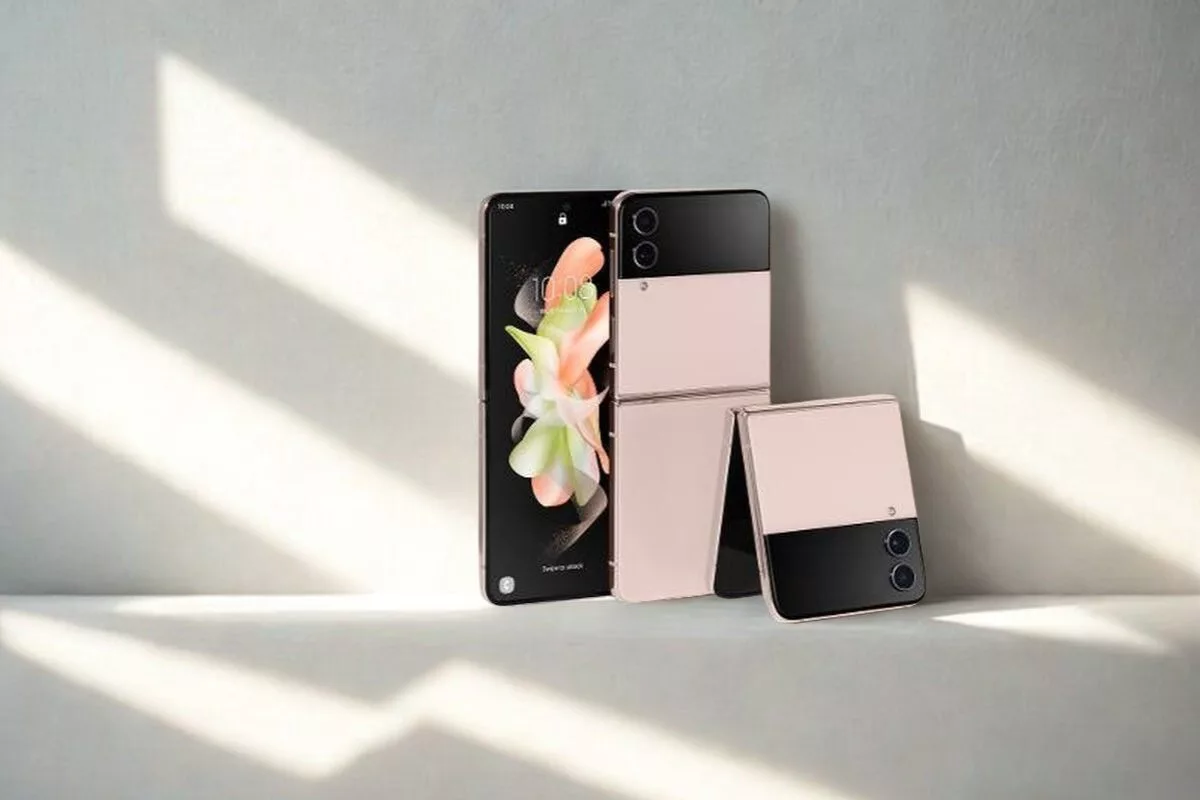
Ponsel Samsung memiliki banyak rahasia menarik untuk mengambil gambar layar dengan cara yang sangat simpel. Pilihlah salah satu cara yang dianggap paling nyaman untuk digunakan setiap hari agar tombol fisik ponsel tetap aman.
1. Palm Swipe to Capture
Fitur ini memungkinkan pengambilan gambar hanya dengan mengusap layar menggunakan pinggiran telapak tangan. Gerakan ini sangat praktis karena terasa sangat alami saat sedang memegang ponsel.
Tips: Banyak pengguna gagal karena hanya melambaikan tangan di depan sensor. Pastikan pinggiran telapak tangan Anda benar-benar menyentuh layar dan bergerak menyapu dari ujung kanan ke kiri atau sebaliknya.
- Buka menu Pengaturan dan cari fitur “Lanjutan.”
- Pilih menu “Gerakan dan Gestur.”
- Aktifkan pilihan “Usapkan telapak tangan untuk mengambil.”
2. Assistant Menu
Menu ini berbentuk lingkaran kecil yang melayang di layar dan berisi banyak tombol pintasan penting. Sangat cocok bagi yang ingin melakukan segala hal hanya dengan satu kali ketukan jari saja.
- Masuk ke Pengaturan lalu pilih menu “Aksesibilitas.”
- Klik pada bagian “Interaksi dan Kecekatan.”
- Nyalakan “Menu Asisten” dan gunakan ikon gambar layar yang muncul di lingkaran melayang.
3. Panel Edge
Fitur ini tersembunyi di pinggir layar dan bisa ditarik kapan saja untuk memunculkan aplikasi atau fungsi pilihan. Cara ini membuat tampilan layar tetap bersih namun fitur penting selalu siap digunakan.
- Tarik garis kecil di samping layar untuk membuka Panel Edge.
- Masuk ke pengaturan panel (ikon gerigi) dan pilih bagian “Tugas.”
- Centang pilihan “Ambil gambar layar” agar muncul sebagai pintasan cepat.
4. Perintah Suara Bixby
Asisten pintar Samsung ini bisa diperintah untuk memotret layar hanya lewat suara tanpa harus menyentuh ponsel. Cara screenshot HP Samsung tanpa tombol power ini sangat membantu ketika tangan sedang sibuk atau kotor.
- Panggil asisten dengan mengucapkan “Hi Bixby.”
- Katakan perintah “Ambil tangkapan layar” dalam bahasa yang didukung.
- Tunggu sebentar hingga sistem selesai menyimpan gambar secara otomatis.
5. Google Assistant
Selain Bixby, layanan asisten dari Google juga bisa diperintah untuk melakukan hal yang sama dengan cepat. Ini adalah pilihan alternatif karena terhubung langsung dengan sistem Android.
- Ucapkan “Hey Google” untuk mengaktifkan asisten di layar.
- Berikan instruksi suara berbunyi “Ambil screenshot.”
- Hasil foto layar akan langsung muncul dan siap untuk dibagikan atau disimpan.
6. Fitur Scroll Capture
Gunakan cara ini jika ingin memotret halaman web yang panjang dari atas sampai ke bawah dalam satu gambar. Foto akan tersambung secara otomatis sehingga tidak perlu mengambil gambar berkali-kali secara manual.
- Ambil screenshot dengan metode apa saja yang paling disukai.
- Klik ikon panah ke bawah yang muncul di bagian bawah layar.
- Ketuk terus ikon tersebut sampai semua bagian yang diinginkan masuk ke dalam gambar.
7. Quick Panel (Bilah Notifikasi)
Pengguna bisa menemukan tombol tangkapan layar hanya dengan menarik layar dari atas ke bawah. Ini adalah cara yang paling standar dan sangat mudah diingat oleh semua pengguna Samsung.
- Usap layar dari atas ke bawah sebanyak dua kali.
- Cari ikon bernama “Ambil gambar layar” di antara tombol Wi-Fi dan lampu senter.
- Jika tidak ada, klik tanda tambah (+) untuk menarik tombol tersebut ke menu utama.
8. Smart Select
Fitur ini sangat canggih karena bisa memotong bagian tertentu di layar dalam bentuk kotak atau bulat secara presisi. Sangat berguna jika hanya ingin mengambil bagian foto tertentu tanpa perlu mengeditnya lagi nanti.
- Buka Panel Edge lalu pilih bagian “Pilih Cerdas.”
- Pilih bentuk potongan yang diinginkan, misalnya persegi atau oval.
- Atur ukuran kotak pada area layar dan tekan tombol simpan.
9. Pintasan Keyboard
Jika ponsel sedang disambungkan ke keyboard tambahan, cukup tekan satu tombol khusus untuk memotret layar. Cara screenshot HP Samsung tanpa tombol power ini sangat cocok bagi pengguna yang sering bekerja menggunakan tablet atau mode desktop.
- Hubungkan keyboard melalui Bluetooth atau kabel penghubung.
- Tekan tombol “Print Screen” (PrtSc) yang ada di barisan atas keyboard.
- Cek folder Screenshot di galeri untuk melihat hasilnya.
Baca Juga: 10 Rekomendasi HP Samsung yang Ada Kamera 0,5
Cara Lain Agar Tombol Fisik HP Samsung Lebih Awet
Agar tombol ponsel tidak cepat rusak atau kendur, ada baiknya untuk mulai mengubah cara penggunaan sehari-hari. Merawat tombol fisik sejak awal akan sangat membantu menjaga harga jual ponsel tetap tinggi.
1. Ketuk Layar Dua Kali
Aktifkan fitur ketuk dua kali untuk menghidupkan atau mematikan layar tanpa menekan tombol power. Pengaturan ini bisa ditemukan dengan mudah melalui menu Gerakan di Samsung Galaxy Settings.
2. Pakai Casing yang Pas
Pastikan pelindung ponsel tidak terlalu keras saat menekan tombol samping agar komponen di dalamnya tidak tertekan berlebihan. Casing yang lentur membantu menyalurkan tekanan dengan lebih halus dan aman.
3. Manfaatkan Menu Aksesibilitas
Aktifkan tombol power virtual di layar agar tombol fisik tidak perlu bekerja keras setiap kali ingin mengunci ponsel. Semakin jarang ditekan, maka pegas di dalam tombol akan semakin awet dan tetap empuk.
4. Jaga Kebersihan Lubang Tombol
Bersihkan debu kecil di sela-sela tombol menggunakan kuas lembut secara rutin agar tidak menyumbat mekanisme tombol. Kotoran yang menumpuk bisa membuat tombol terasa keras atau bahkan macet total.
5. Gunakan Fitur Angkat untuk Bangun
Fitur ini membuat layar otomatis menyala saat ponsel diangkat dari meja tanpa harus memencet tombol apa pun. Sangat praktis untuk melihat jam atau notifikasi yang masuk secara cepat.
6. Buka Kunci dengan Wajah
Gunakan fitur pengenal wajah untuk membuka kunci layar sehingga jari tidak perlu menekan tombol power berulang kali. Sensor biometrik Samsung sudah sangat cepat dalam mengenali wajah pemiliknya secara aman.
7. Pasang Pintasan Screen Off
Tambahkan tombol “Matikan Layar” di panel notifikasi agar mematikan ponsel bisa dilakukan lewat layar sentuh saja. Ini adalah langkah preventif terbaik untuk menjaga umur panjang komponen fisik ponsel.
8. Gunakan Charger Original
Suhu panas berlebih saat mengisi daya bisa merusak komponen elektronik kecil di sekitar tombol fisik. Selalu gunakan perangkat pengisi daya resmi agar kondisi mesin tetap stabil saat menjalankan cara screenshot HP Samsung tanpa tombol power.